
本文目录导读:
在WPS中制作折线图,可以清晰地展示数据的变化趋势,对于分析和展示数据来说非常有用,以下是在WPS中制作折线图的详细步骤和技巧。
准备数据
在开始制作折线图之前,首先需要准备你的数据,数据可以是从Excel、CSV文件或者其他数据源导入的。
打开WPS表格
打开WPS表格软件,如果还没有安装,可以从官方网站下载并安装。
输入数据
在WPS表格中,根据你的数据源,将数据输入到相应的单元格中,X轴的数据放在左侧列,Y轴的数据放在上侧行。
选择数据区域
选中你准备用来绘制折线图的数据区域,这包括X轴和Y轴的数据。
插入折线图
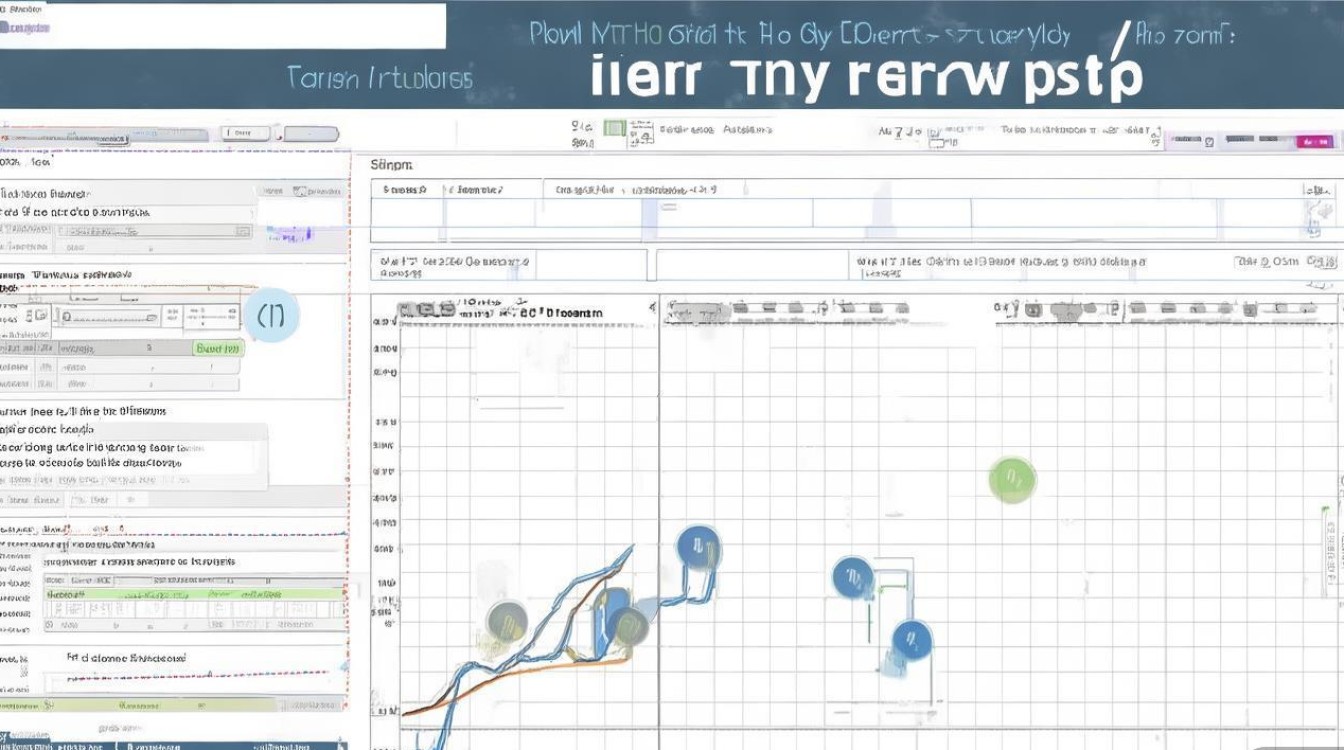
点击“插入”菜单,然后选择“图表”中的“折线图”。
选择折线图类型
在弹出的图表类型选择框中,选择你需要的折线图类型,如“折线图”或“堆积折线图”。
设置图表布局和样式
选择好图表类型后,WPS会自动生成一个折线图,你可以通过以下步骤来调整图表布局和样式:
- :在图表的“图表工具”选项卡中,点击“图表设计”,然后在“图表布局”中选择一个合适的布局,或者手动编辑标题。
- 添加轴标签:在“图表设计”中,选择“添加图表元素”,然后选择“轴标题”和“数据标签”。
- 修改颜色和样式:在“图表样式”中,选择一个合适的图表样式,或者手动调整颜色和线条样式。
保存和导出
完成折线图的制作后,你可以将其保存为WPS表格文件,也可以导出为图片或PDF格式,以便在其他文档中使用。
技巧与注意事项
- 数据格式:确保你的数据格式正确,X轴和Y轴的数据类型应该匹配。
- 数据精度:如果数据量较大,可以考虑适当减少数据的精度,以保持图表的清晰度。
- 图例说明:根据需要添加图例,以便更好地解释图表中的数据。
表格示例
以下是一个简单的折线图表格示例:
| X轴 | Y轴 |
|---|---|
| 1 | 20 |
| 2 | 30 |
| 3 | 25 |
| 4 | 35 |
| 5 | 40 |
FAQs
Q1:如何在WPS中调整折线图的颜色?
A1: 在WPS中,你可以通过以下步骤调整折线图的颜色:
- 点击图表,进入“图表工具”。
- 在“图表设计”选项卡中,选择“图表样式”。
- 在“颜色”区域,选择你喜欢的颜色,或者点击“更多颜色”来选择更丰富的颜色。
Q2:如何添加趋势线到折线图中?
A2: 要在WPS中为折线图添加趋势线,可以按照以下步骤操作:
- 选中你的折线图。
- 在“图表工具”中,点击“分析”。
- 在“分析工具”中,选择“趋势线”。
- 在弹出的趋势线对话框中,选择合适的趋势线类型,如线性、指数等。
- 点击“确定”,WPS会自动在图表中添加趋势线。


