本文目录导读:
在Adobe Photoshop中绘制虚线是一种常见且实用的技巧,可以用于强调设计元素或增加视觉层次感,以下是一篇详细介绍如何在Photoshop中绘制虚线的文章。
基础概念
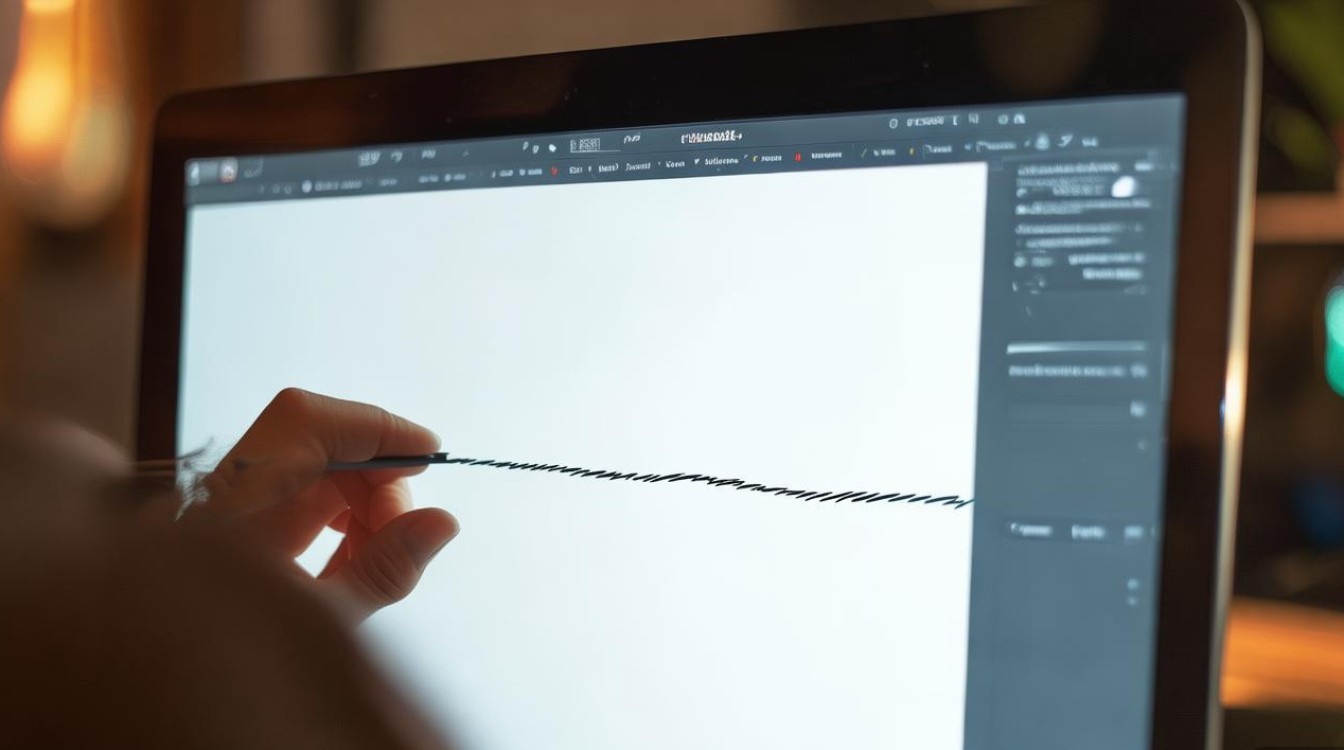
在Photoshop中,虚线通常是通过调整画笔的“画笔预设”来实现的,通过修改画笔的“间距”和“形状动态”等属性,可以创建出不同的虚线效果。
选择合适的画笔
打开画笔预设面板:
- 在工具栏中选择“画笔工具”。
- 在工具选项栏中点击“画笔预设”按钮,或者按下F5键打开画笔预设面板。
选择画笔:
在画笔预设面板中,浏览并选择一个适合绘制虚线的画笔,具有明显宽度和间距变化的画笔更适合绘制虚线。
调整画笔设置
间距:
- 在画笔预设面板中,找到“间距”选项。
- 将“间距”设置为100%可以创建连续的虚线效果,降低该值则创建间距较大的虚线。
形状动态:
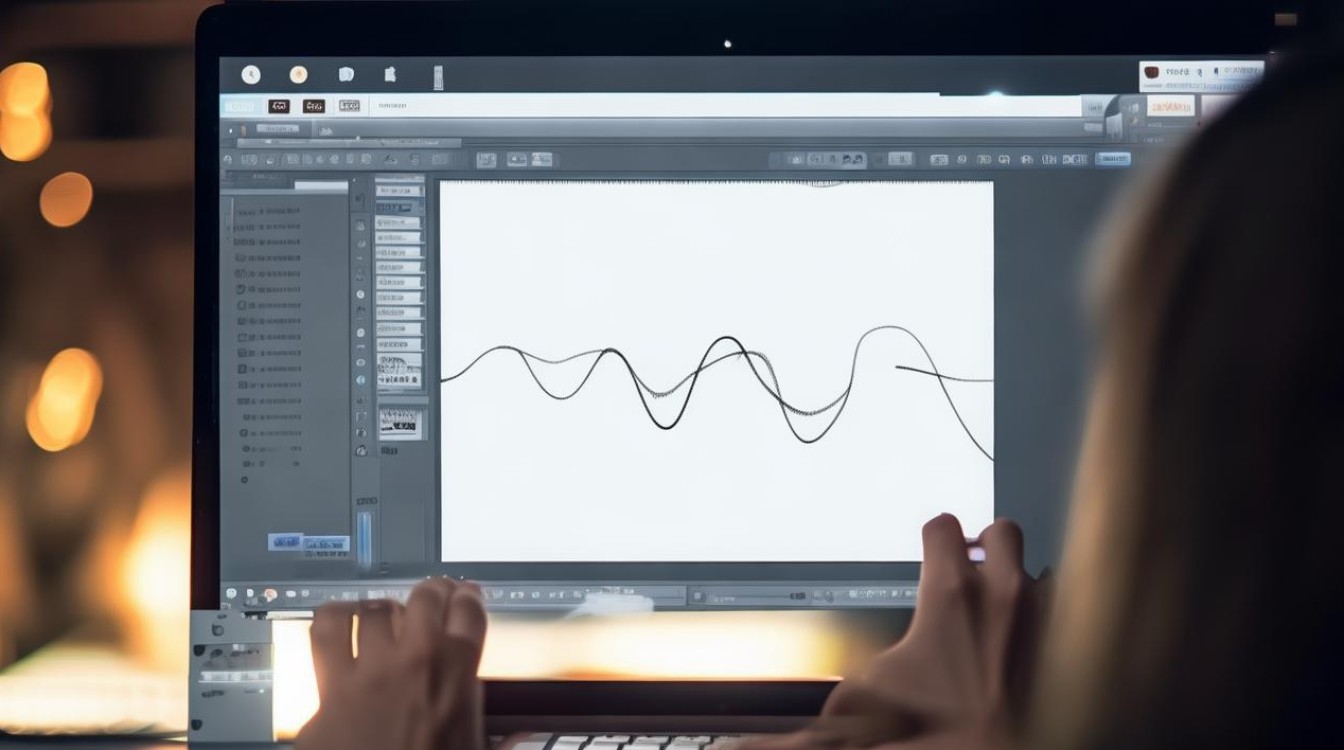
- 选择“形状动态”选项。
- 调整“最小直径”和“控制”滑块,以控制虚线的粗细和变化。
散布:
- 选择“散布”选项。
- 调整“数量”和“控制”滑块,以增加或减少虚线中的空白区域。
创建虚线
选择前景色:
在工具箱中选择你想要用于虚线的颜色。
绘制虚线:
在图像上点击并拖动,以绘制虚线,根据需要调整画笔大小和方向。
虚线效果示例
以下是一个简单的表格,展示了不同画笔设置下的虚线效果:
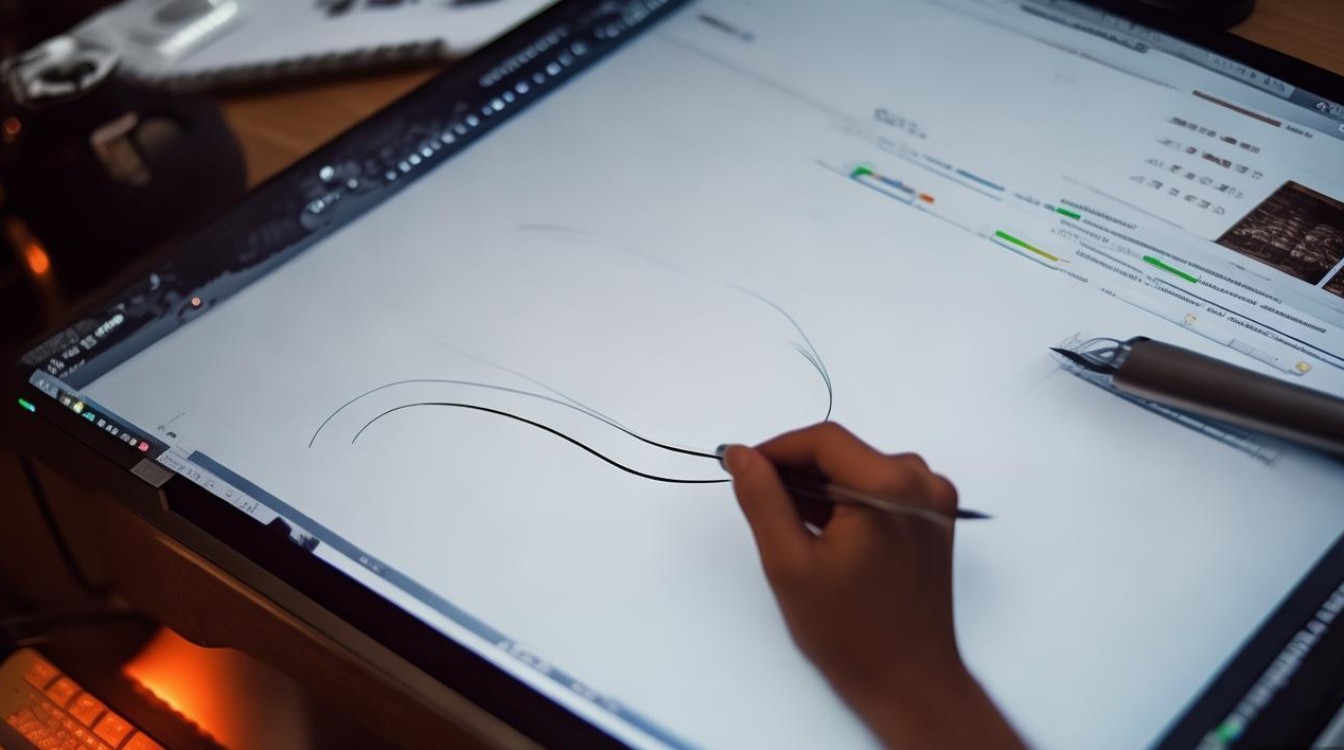
| 画笔设置 | 虚线效果 |
|---|---|
| 间距:100% | 连续虚线 |
| 间距:50% | 间距较大的虚线 |
| 形状动态:最小直径:20%,控制:100% | 虚线粗细均匀 |
| 散布:数量:20%,控制:100% | 虚线带有空白区域 |
常见问题解答(FAQs)
Q1:为什么我的虚线看起来很生硬?A1: 如果虚线看起来生硬,可能是因为画笔设置不合适,尝试调整“形状动态”和“散布”选项,以增加虚线的柔和度。
Q2:如何绘制带有角度的虚线?A2: 在绘制虚线时,按住Shift键可以限制画笔移动的路径为直线,如果需要绘制带有角度的虚线,可以先绘制一条直线,然后调整画笔的角度,再绘制虚线。
通过以上步骤,你可以在Photoshop中轻松地绘制出各种风格的虚线,为你的设计作品增添更多视觉魅力。