
本文目录导读:
在CAD(计算机辅助设计)软件中,标注样式是用于定义尺寸、文本、箭头等标注元素的外观和格式,当需要修改标注样式以适应不同的设计需求时,以下是一篇详细指南,帮助您在CAD中高效地修改标注样式。
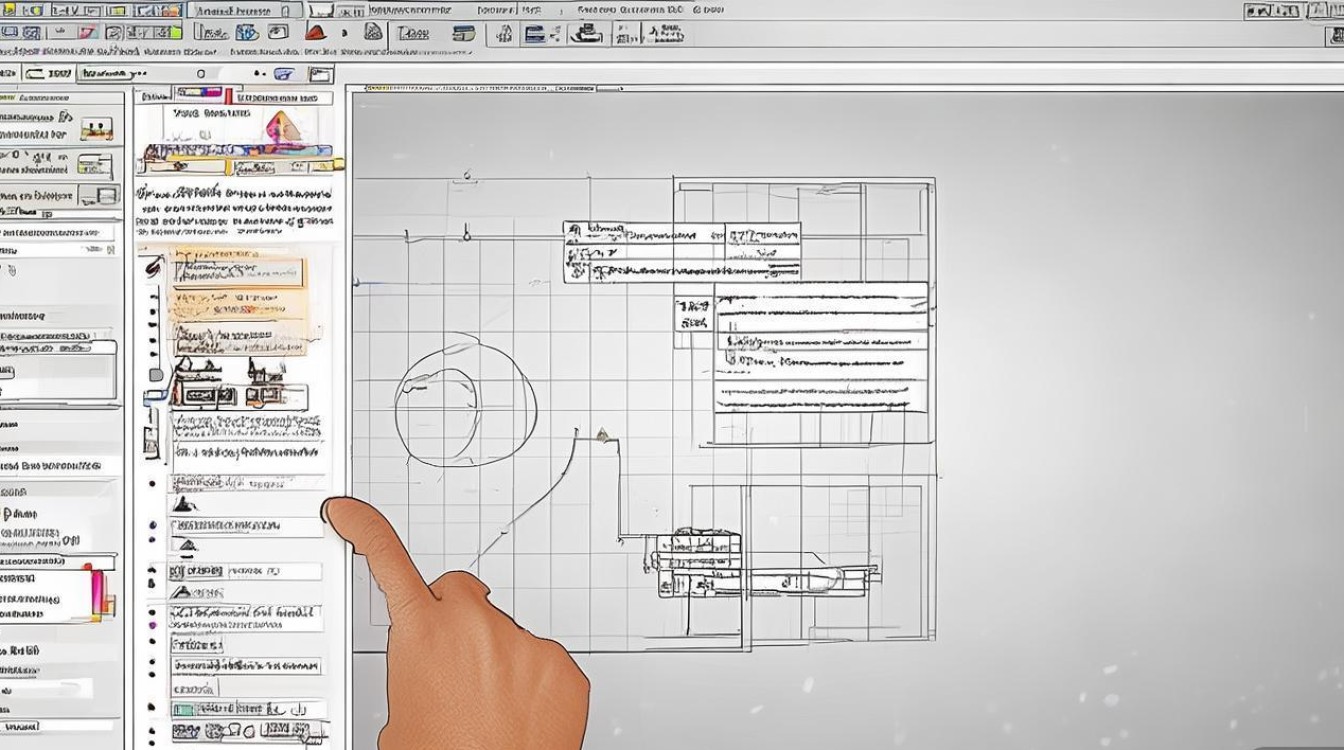
进入标注样式管理器
- 打开标注样式管理器:
- 在CAD界面中,点击“注释”菜单。
- 选择“标注样式”。
- 在弹出的“标注样式管理器”中,可以看到当前所有标注样式。
创建新标注样式
- 创建新样式:
- 在“标注样式管理器”中,点击“新建”按钮。
- 输入新样式的名称,并选择基于哪个现有样式进行修改。
修改标注样式
选择要修改的样式:
- 在“标注样式管理器”中,选择您想要修改的样式。
- 点击“修改”按钮。
设置标注样式选项:

- 线:设置标注线的颜色、线型、线宽等。
- 箭头和标记:选择箭头类型、标记样式等。
- 文字:设置文字样式、位置、颜色、高度等。
- 主单位:设置尺寸单位、精度等。
- 换行和比例:设置换行规则、比例格式等。
应用标注样式
- 应用修改后的样式:
- 修改完成后,点击“确定”按钮。
- 在“标注样式管理器”中,选择修改后的样式,点击“置为当前”按钮。
保存标注样式
- 保存修改:
- 点击“标注样式管理器”中的“保存”按钮。
- 输入样式名称,并选择保存位置。
表格示例
以下是一个标注样式的表格示例:
| 标注样式选项 | |
|---|---|
| 线 | 颜色:红色,线型:实线,线宽:0.5mm |
| 箭头和标记 | 箭头类型:三角形,标记样式:圆圈 |
| 文字 | 文字样式:常规,位置:居中,颜色:黑色,高度:5mm |
| 主单位 | 单位:毫米,精度:小数点后两位 |
| 换行和比例 | 换行规则:自动,比例格式:1:1 |
FAQs
问题1:如何删除不需要的标注样式?解答:在“标注样式管理器”中,选择要删除的样式,点击“删除”按钮,在确认删除后,该样式将被永久删除。
问题2:如何将修改后的标注样式应用到所有标注?解答:在“标注样式管理器”中,选择修改后的样式,点击“置为当前”按钮,使用“标注”工具对现有标注进行更新,使其应用新的样式。


