本文目录导读:
了解扫描功能
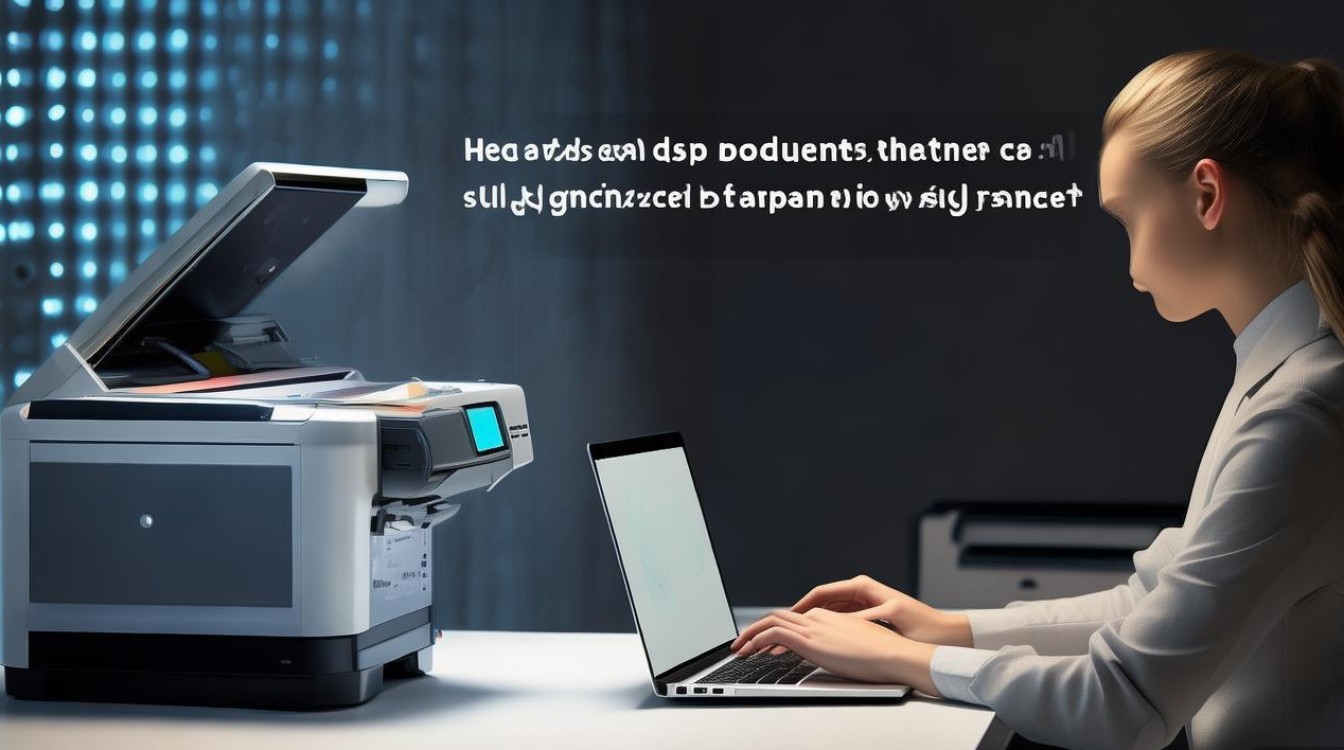
我们需要了解打印机的基本功能,大多数现代打印机都具备扫描功能,可以将纸质文档转换为电子文档,扫描功能通常通过打印机内置的扫描仪实现。
准备扫描任务
在开始扫描之前,请确保以下条件已经满足:
- 打印机已连接到电脑,可以通过USB线或无线网络连接。
- 打印机已开启,并且扫描仪部分也已启动。
- 电脑操作系统已更新至最新版本,以确保兼容性。
使用打印机扫描到电脑
以下是在Windows和Mac操作系统下,如何使用打印机扫描到电脑的步骤:
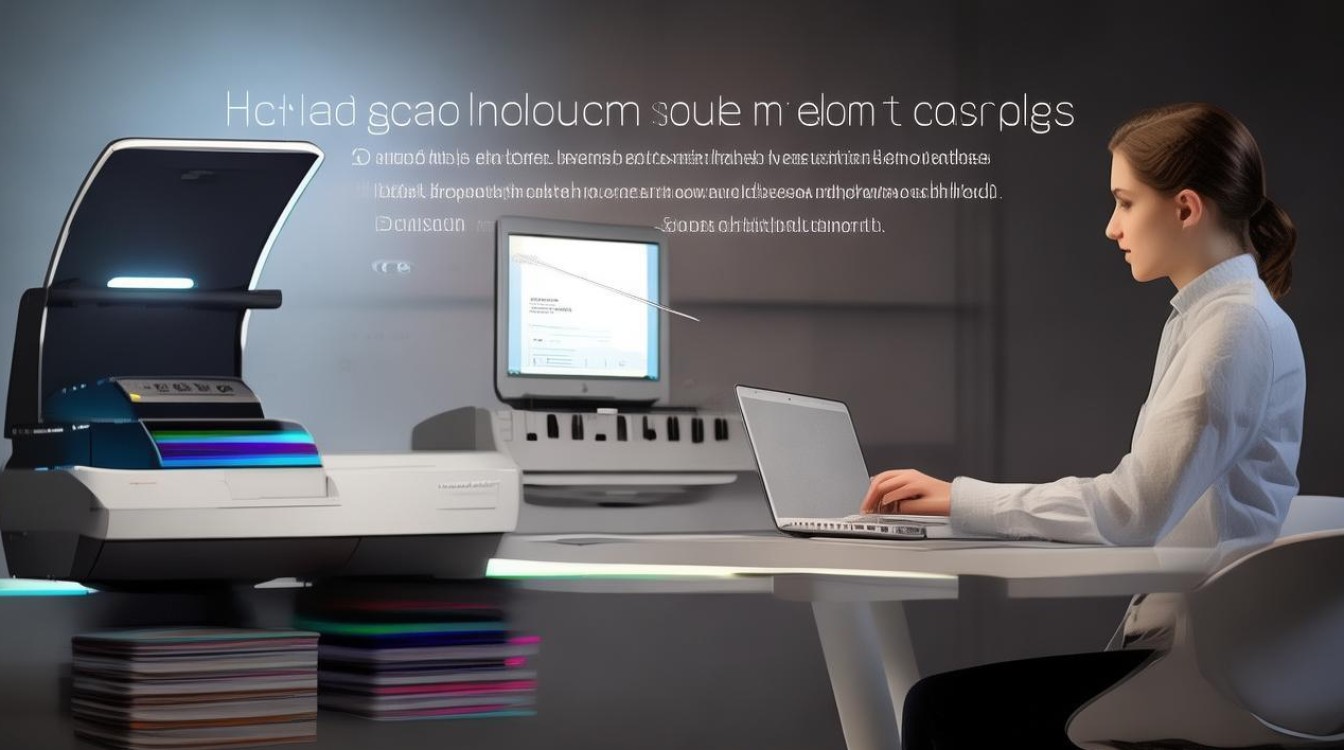
Windows系统
- 打开“文件资源管理器”,找到要扫描的文档。
- 右键点击文档,选择“打印”。
- 在弹出的打印窗口中,选择“Microsoft Print to PDF”或“Adobe PDF”作为打印机。
- 点击“打印”按钮,此时会打开一个PDF编辑窗口。
- 点击窗口左上角的“扫描”按钮,然后选择“扫描到文件”。
- 在弹出的扫描设置窗口中,选择扫描类型(彩色、黑白)、分辨率等参数。
- 将文档放置在扫描仪上,点击“扫描”按钮开始扫描。
- 扫描完成后,点击“保存”按钮,选择保存位置和文件名,然后点击“保存”。
Mac系统
- 打开要扫描的文档。
- 点击菜单栏中的“文件”菜单,选择“导出”。
- 在弹出的导出窗口中,选择“PDF”格式。
- 点击“导出”按钮,此时会打开一个PDF编辑窗口。
- 点击窗口左上角的“扫描”按钮,然后选择“扫描到文件”。
- 在弹出的扫描设置窗口中,选择扫描类型(彩色、黑白)、分辨率等参数。
- 将文档放置在扫描仪上,点击“扫描”按钮开始扫描。
- 扫描完成后,点击“保存”按钮,选择保存位置和文件名,然后点击“保存”。
使用第三方软件扫描
除了操作系统自带的打印功能外,还可以使用第三方软件进行扫描,以下是一些流行的第三方扫描软件:
- Adobe Acrobat
- Foxit PhantomPDF
- Nitro Pro
这些软件通常提供更丰富的扫描选项和编辑功能,但可能需要付费购买。
常见问题解答(FAQs)
Q1:为什么我的打印机无法扫描到电脑?
A1:首先检查打印机是否已正确连接到电脑,并且打印机已开启,如果使用无线连接,请确保无线网络已开启,且电脑与打印机在同一网络下,如果问题依旧,尝试重启电脑和打印机。
Q2:扫描后的文件如何编辑?
A2:扫描后的文件通常为PDF格式,可以使用PDF编辑软件进行编辑,这些软件允许您添加注释、修改文本、调整页面布局等,一些流行的PDF编辑软件包括Adobe Acrobat、Foxit PhantomPDF和Nitro Pro。