
WPS如何筛选重复数据:
了解重复数据筛选的必要性
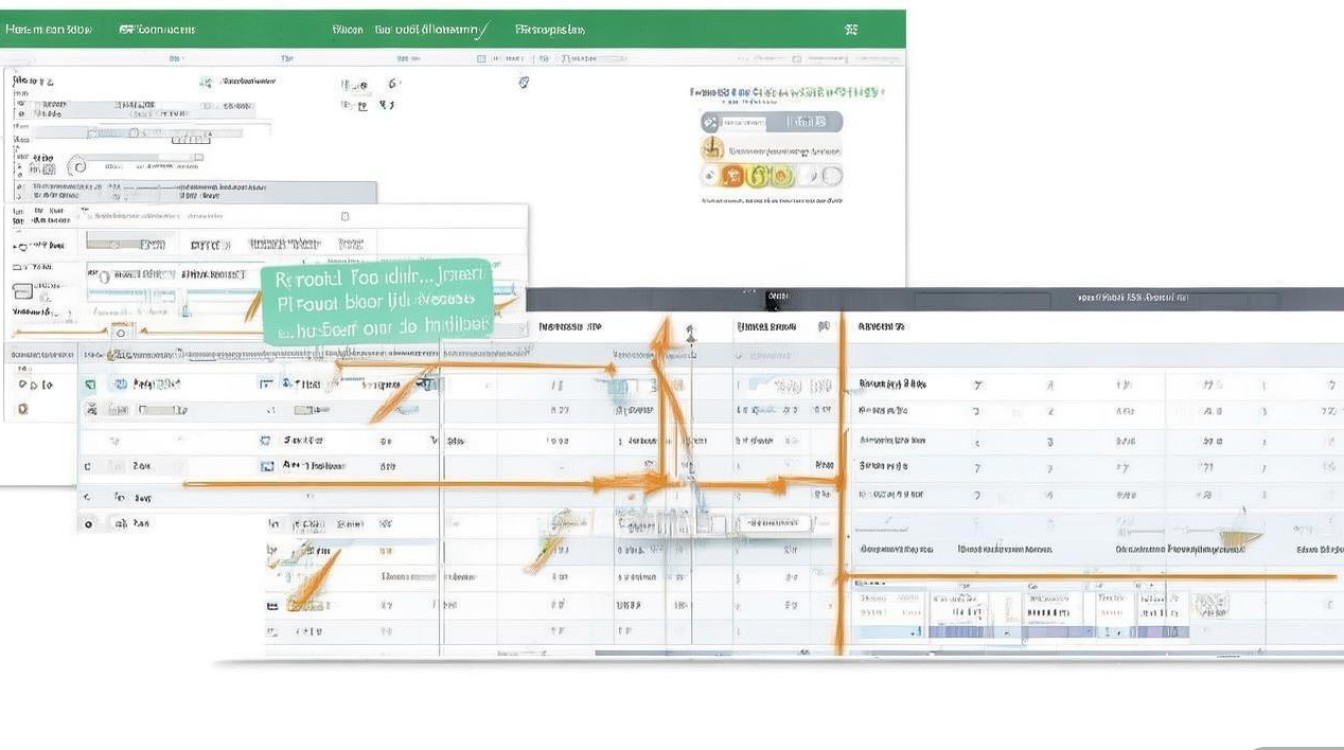
在处理大量数据时,重复数据的存在会严重影响数据的质量和分析结果,学会在WPS中筛选重复数据是数据管理的重要技能,以下将详细介绍如何在WPS中实现这一功能。
WPS筛选重复数据的步骤
打开WPS表格,并确保需要筛选的数据已经录入。
选择需要筛选的数据区域。
点击“数据”选项卡,在“数据工具”组中找到“重复值”按钮。
在弹出的“重复值”对话框中,勾选“查找重复值”复选框。
根据需要,选择“列”选项,勾选要检查重复的列。
点击“确定”按钮,WPS将自动筛选出重复的数据。
在筛选结果中,可以选择删除重复项或保留重复项。

使用高级筛选功能
在“数据”选项卡中,点击“高级”。
在弹出的“高级筛选”对话框中,选择“将筛选结果复制到其他位置”。
设置筛选条件,如果需要筛选出“姓名”列中重复的数据,可以在“姓名”列的“条件区域”中输入“重复值”。
选择筛选结果要复制到的位置。
点击“确定”,WPS将根据设置的条件筛选出重复数据。
使用公式筛选重复数据
在WPS表格中,选中需要筛选的数据区域。
在空白单元格中输入公式,
=IF(COUNTIF($A$2:$A$10,A2)>1,A2,""),其中A2是姓名所在的单元格,A2:A10是姓名所在的列。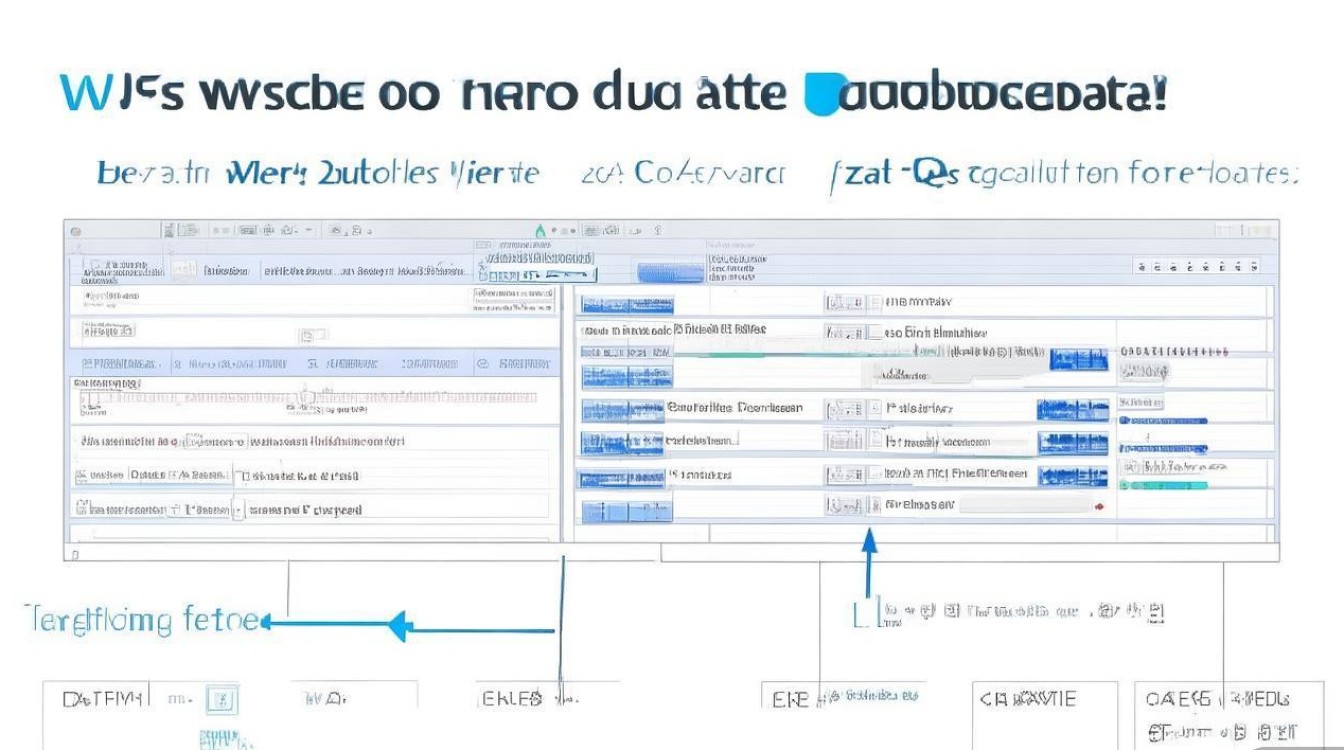
按下回车键,公式将返回重复的姓名。
将公式向下拖动,以筛选出所有重复的姓名。
相关问答FAQs
Q1:WPS筛选重复数据时,如何设置条件?
A1:在“重复值”对话框中,勾选要检查重复的列,然后在“条件区域”中输入相应的条件。
Q2:WPS筛选重复数据后,如何删除重复项?
A2:在筛选结果中,选中重复的数据行,右键点击选择“删除行”即可删除重复项。


