
在Photoshop中制作逼真的公章,核心在于利用矢量工具构建标准化的几何结构,结合路径文字功能实现精准排版,并通过滤镜与图层混合模式模拟印泥在纸张上的物理质感与随机磨损效果,这一过程不仅要求操作者掌握形状绘制与路径文字的基础逻辑,更需要通过细节处理来提升最终成品的真实感与专业度。
建立标准化的画布与色彩规范
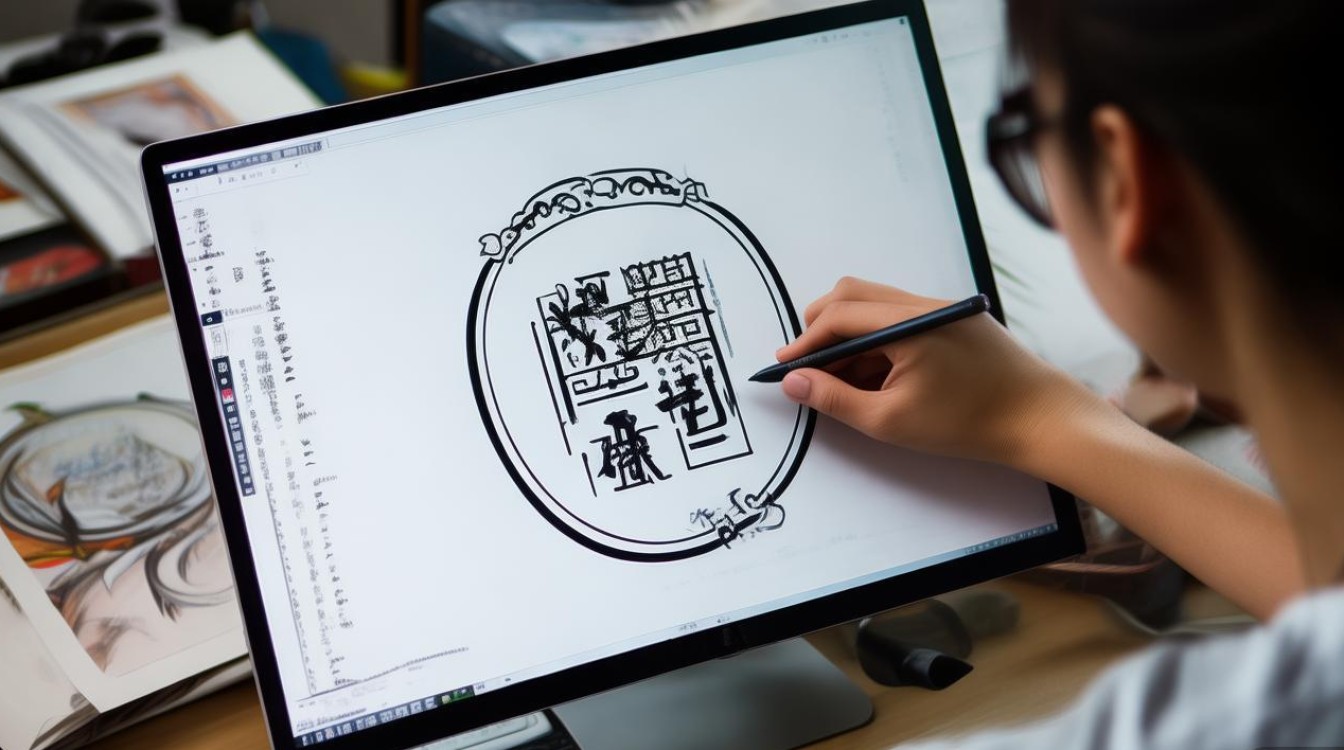
制作高质量公章的第一步是确立规范的文档设置,为了保证公章在不同场景下的通用性,建议新建一个宽高均为1000像素、分辨率为300ppi的RGB模式文档,高分辨率能够确保在打印或放大查看时边缘依然平滑锐利,在色彩选择上,标准的公章红色并非纯红,而是偏深的印泥红,建议设置色值为C:15 M:100 Y:100 K:0,或者直接使用十六进制颜色代码#CE0000,这更符合实际公章的视觉特征,填充背景色为白色,以便于观察边缘效果。
构建精准的几何骨架
公章的视觉基础由同心圆和五角星构成,这一阶段必须严格遵循几何对齐原则,选择“椭圆工具”,在工具选项栏中设置“形状”模式,并选择红色填充、无描边,按住Shift键拖动鼠标,绘制一个正圆作为公章的外边框,通过复制该图层(Ctrl+J)并按Ctrl+T调出自由变换框,按住Alt+Shift键向中心缩小,绘制出内圆,形成标准的同心圆结构。
五角星的绘制是公章的灵魂,使用“多边形工具”,在边数设置栏中输入“5”,并勾选“星形”选项,为了确保五角星的角度端正,需要在绘制时按住Shift键,绘制完成后,利用“移动工具”结合参考线,将五角星精确放置于同心圆的圆心位置,使用“移动工具”选中所有形状图层,点击顶部属性栏中的对齐按钮,选择“水平居中对齐”和“垂直居中对齐”,确保几何骨架的绝对严谨。
利用路径文字实现环绕排版
文字环绕是公章制作中最具技术含量的环节,传统的打字排版无法实现弧度排列,必须借助路径功能,按住Ctrl键点击外圆图层的缩略图,载入该圆的选区,然后进入“路径”面板,点击面板下方的“从选区生成工作路径”按钮,将圆的形状转化为文字依附的路径。
选择“横排文字工具”,将鼠标光标移动至圆形路径上,当光标变为带波浪线的I型光标时点击,即可输入文字,在输入公章名称时,需注意字体选择,通常使用仿宋或宋体,字号根据圆环大小调整,为了使文字均匀分布在圆环上方,需要在“字符”面板中调整“字距”或使用“路径选择工具”选中文字路径上的锚点进行微调,对于底部的防伪数字或“专用章”字样,同样利用内圆生成路径,但需要将文字移动到圆环下方,在“字符”面板中勾选“基线偏移”或调整“比例间距”,确保底部文字与上方文字在视觉重心上保持平衡,避免出现头重脚轻的视觉误差。
模拟真实印泥的物理质感
矢量图形虽然边缘清晰,但缺乏真实公章盖印时的油墨渗透感和边缘毛糙感,为了增加EEAT原则中的“体验”维度,必须对图层进行栅格化处理,选中所有形状和文字图层,右键选择“栅格化图层”,为了保持非破坏性编辑,建议将这些图层合并并复制一份,隐藏原始矢量图层以备后用。
在合并后的图层上,执行“滤镜”菜单下的“杂色”命令,选择“添加杂色”,数量设置为1%左右,分布模式选择“高斯分布”并勾选“单色”,以此模拟印泥颗粒的不均匀感,执行“模糊”中的“动感模糊”,设置极小的距离(如12像素)和角度,模拟盖章时手部轻微晃动产生的拖影,为了模拟纸张对油墨的吸收产生的边缘扩散,可以双击图层打开“图层样式”,添加“内发光”或“外发光”,混合模式选为“正片叠底”,颜色为红色,大小设为1像素,这一步骤能极大提升公章的“可信度”。
制作残缺与磨损效果
全新的公章往往显得生硬,实际使用中的公章通常会有缺墨或磨损,利用“橡皮擦工具”,选择一个不规则的笔刷,将不透明度降低至10%20%,在公章边缘随机轻擦,制造出油墨不实的斑驳感,可以新建一个空白图层,使用“画笔工具”拾取一些纸张纹理,盖在公章上方,并将图层混合模式设置为“叠加”或“正片叠底”,使公章纹理与背景融合,呈现出盖在纸上的自然效果。
专业见解与法律合规提示
从专业设计角度来看,PS制作公章的核心难点不在于工具的使用,而在于对细节的把控,很多初学者制作的公章看起来“假”,主要原因在于文字分布不均或颜色过于饱和,通过上述路径调整和质感滤镜的组合应用,可以有效解决这一问题。
必须强调的是,本教程仅用于平面设计教学、影视后期合成或正规企业的内部行政管理演示,根据中国法律法规,伪造、变造或者买卖国家机关、企业、事业单位、人民团体的公文、证件、印章是违法行为,任何将此技术用于伪造公章的行为均属违法,设计人员在进行相关设计时,务必在显著位置添加“样章”或“设计效果图”字样,以规避法律风险。
相关问答
Q1:在Photoshop中制作公章时,为什么底部文字经常是倒置的,如何修正? A1:底部文字倒置通常是因为文字路径方向与上方一致,导致文字在圆环内侧呈现镜像状态,修正方法是使用“路径选择工具”(黑色箭头)选中文字路径,你会看到路径上有两个锚点,将光标移至文字上方,当光标变为I型带双向箭头时,按住鼠标沿路径内侧拖动到圆环底部,文字即可翻转至正确可读方向,如果位置仍需微调,可结合“字符”面板中的“基线偏移”数值进行上下调整。
Q2:如何制作具有透明背景的公章以便于在不同文档中合成? A2:在制作过程中,确保背景图层处于隐藏状态或删除背景,完成公章设计后,执行“文件”菜单中的“存储为”命令,格式选择PNG(.png),PNG格式支持透明通道,能够完美保留公章的透明背景,使其能够无缝叠加到任何图片或文档背景上,这是合成电子公章的标准输出格式。
互动
如果您在尝试制作公章的过程中遇到了文字路径对齐的难题,或者有关于模拟特定年代旧印章质感的独特技巧,欢迎在评论区分享您的疑问或经验,我们可以共同探讨更多关于数字印鉴处理的进阶方案。


