
针式打印机凭借其独特的复写能力和耐用性,在财务发票打印、物流快递单打印以及窗口业务处理等领域依然占据着不可替代的地位,安装针式打印机并非简单的“即插即用”过程,而是一个包含物理组装、接口连接、驱动配置及参数优化的系统工程,要顺利完成安装并确保后续打印质量,核心在于遵循正确的硬件组装顺序,特别是色带盒的安装与纸张厚度的调节,并在软件端匹配准确的驱动程序与端口设置,只有将硬件物理连接与软件逻辑配置精准结合,才能充分发挥针式打印机的性能,避免卡纸、打印模糊或无法联机等常见问题。
安装前的准备工作与环境检查
在正式开始安装之前,充分的准备工作是确保后续流程顺畅的基础,需要开箱核对配件清单,标准的针式打印机配件通常包括主机、电源线、数据线(USB接口或并口/LPT)、色带架、原装色带、驱动光盘以及用户手册,特别需要注意的是,部分老旧型号或特定行业机型可能不附带数据线,需提前确认接口类型(目前主流为USB,部分工业设备仍使用并口或网口)。
检查安装环境,针式打印机在工作时会产生一定的噪音和电磁干扰,因此应将其放置在平稳、干燥、通风良好的台面上,避免阳光直射和潮湿环境,要确保电源插座接地良好,这对于防止打印头静电积累损坏主板至关重要,预留足够的出纸空间,防止打印出的单据因空间不足而造成堆积卡纸。
硬件连接与色带安装的核心步骤
硬件组装是安装过程中最关键的物理环节,其中色带安装和纸张厚度调节是决定打印效果的核心步骤。
色带盒的正确安装 色带不仅是耗材,更是保护打印针头的重要媒介,安装时,必须先关闭打印机电源,取下打印机上盖,将色带架对准导轨滑入卡槽,确保色带架卡扣与打印机底座锁紧,这一步的独立见解在于:很多用户安装后打印字迹浅淡,往往是因为色带未正确张紧或位置偏移,正确的做法是,在色带架安装到位后,用手轻轻旋转色带旋钮,确保色带能够顺畅转动且无褶皱,同时检查色带头是否位于打印针的正前方,避免打印针直接击打在色带盒塑料框架上,这极易导致断针。
电源与数据线连接 连接电源线时,务必确保电源开关处于关闭状态(OFF),将电源线一端连接至打印机电源接口,另一端插入接地良好的插座,数据线连接则需注意接口方向,USB接口通常为反向防呆设计,对准插入即可;若是并口,则需要拧紧两侧的螺丝以防止接触不良,对于网络打印机,需使用网线连接至路由器或交换机,并记录打印机的IP地址,以便后续配置。
纸张厚度调节杆的设置 这是体现专业性的关键步骤,针式打印机通常配备纸张厚度调节杆,用于适应不同层数的打印纸(如1联至6联),在安装单页纸测试时,应将调节杆拨至数字最小(通常为0或1)的位置;若进行多联复写打印,则需根据纸张层数增加厚度档位,若档位设置过小,打印针冲击力不足,导致下层复写纸字迹不清;档位设置过大,则会加速打印针磨损甚至断针,根据实际用纸情况精准调节,是延长打印机寿命的必要手段。
驱动程序安装与参数配置详解
硬件连接完成后,电脑端无法直接识别打印机并进行专业打印,必须安装对应的驱动程序。
获取官方驱动 虽然Windows系统自带部分通用驱动,但为了获得最佳的性能和完整的纸张自定义功能,强烈建议访问打印机厂商官方网站,输入具体型号下载最新的驱动程序,官方驱动通常包含针对特定行业票据的精确设置,能够解决打印边距错位等问题。
驱动安装流程 运行下载的驱动安装包,按照提示选择连接方式(USB或网络),如果是USB连接,系统会自动检测并安装;如果是网络连接,安装过程中需要手动输入之前记录的打印机IP地址,安装完成后,建议打印一张测试页,确认硬件与软件通讯正常。
打印首选项优化 在电脑的“设备和打印机”设置中,找到已安装的针式打印机图标,右键点击选择“打印首选项”,这里是专业配置的核心区域。
- 纸张来源: 根据实际进纸方式选择“牵引走纸”或“摩擦走纸”,摩擦走纸适合单页纸,牵引走纸适合连续纸(如带孔的发票)。
- 打印质量: 一般选择“高质量”或“草稿”模式,草稿模式速度快但针击力度大,适合内部单据;高质量模式速度慢但控制精细,适合对外正式文件。
- 手动送纸设置: 对于自定义尺寸的票据(如快递单、增值税发票),需在此处手动定义纸张的宽度和高度,确保打印内容精准落在票据格内,避免内容偏移。
打印机调试与常见故障排除
完成上述步骤后,进行实际打印测试是检验安装成功的最后一环,装入打印纸,执行打印命令,若出现打印空白,通常是色带未装好或色带墨尽;若打印字迹歪斜,可能是导纸板未归位或纸张未放正。
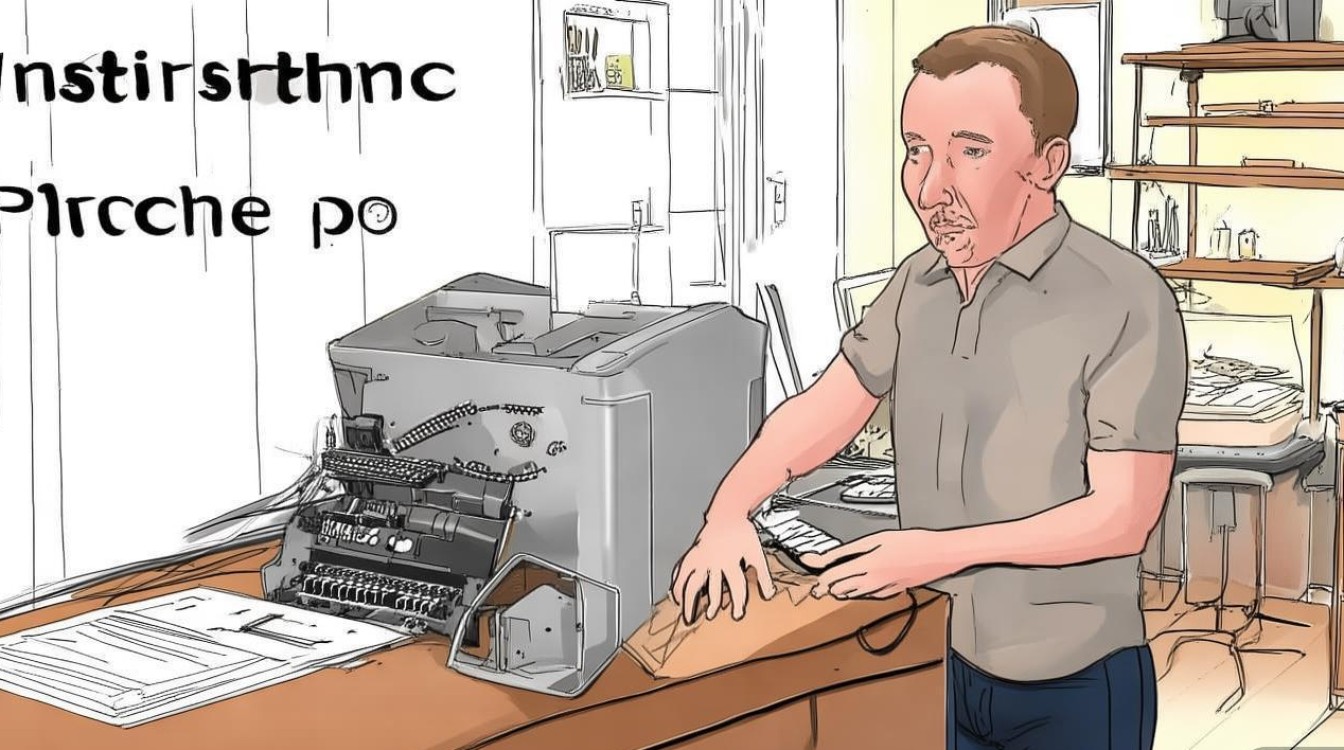
针对常见的“无法联机”问题,专业解决方案是检查USB线是否连接在供电不足的USB集线器上,建议直接连接电脑主板背后的USB接口,对于网络打印机,若无法Ping通IP地址,需检查网线连接和网络子网掩码设置,定期清理打印机内部纸屑和灰尘,使用软毛刷清洁打印头轨道,并滴加少量专用润滑油,是保持打印机长期稳定运行的专业维护建议。
相关问答
Q1:针式打印机安装后打印出来的字迹断断续续,或者有一行白线,是什么原因? A1:这种情况通常有两个原因,第一是色带问题,色带可能老化、干涸或者在使用过程中发生了缠绕,导致部分区域没有油墨,此时需要更换新色带或重新调整色带位置,第二是打印针问题,可能是打印头内部的一根或几根针断了,或者是打印针被油墨污垢堵塞,建议先更换色带测试,如果问题依旧,需要取下打印头,用无水酒精清洗打印针前端,若清洗后仍有断线,则可能需要更换打印头。
Q2:为什么针式打印机在打印多联票据时,最后几联字迹看不清楚? A2:这是因为打印力度不足以穿透所有层纸张,解决方案是调节打印机上的纸张厚度调节杆,该调节杆通常位于打印机内部或面板一侧,标有数字刻度,将调节杆向数字增大的方向拨动,可以增加打印针的击打力度,建议从低档位逐步尝试,直到最后一联字迹清晰为止,但注意不要将档位调得过高,以免缩短打印针寿命。
希望以上详细的安装指南能帮助您顺利完成针式打印机的部署,如果您在安装过程中遇到任何特殊问题,或者有更个性化的配置需求,欢迎在下方留言讨论,我们将为您提供进一步的技术支持。


