
在Photoshop中更换照片底色,最高效且无损的方法是使用“对象选择工具”配合“调整图层蒙版”,或针对证件照场景使用“替换颜色”功能,建议优先采用基于AI智能选区的非破坏性编辑方案,以确保边缘自然且便于后期修改。
随着2026年影像处理需求的精细化,简单的抠图已无法满足商业与个人需求,无论是电商主图的白底标准化,还是简历证件照的底色合规性,精准的色彩替换已成为数字内容生产的基础技能,以下将结合最新工作流,拆解不同场景下的最佳实践。
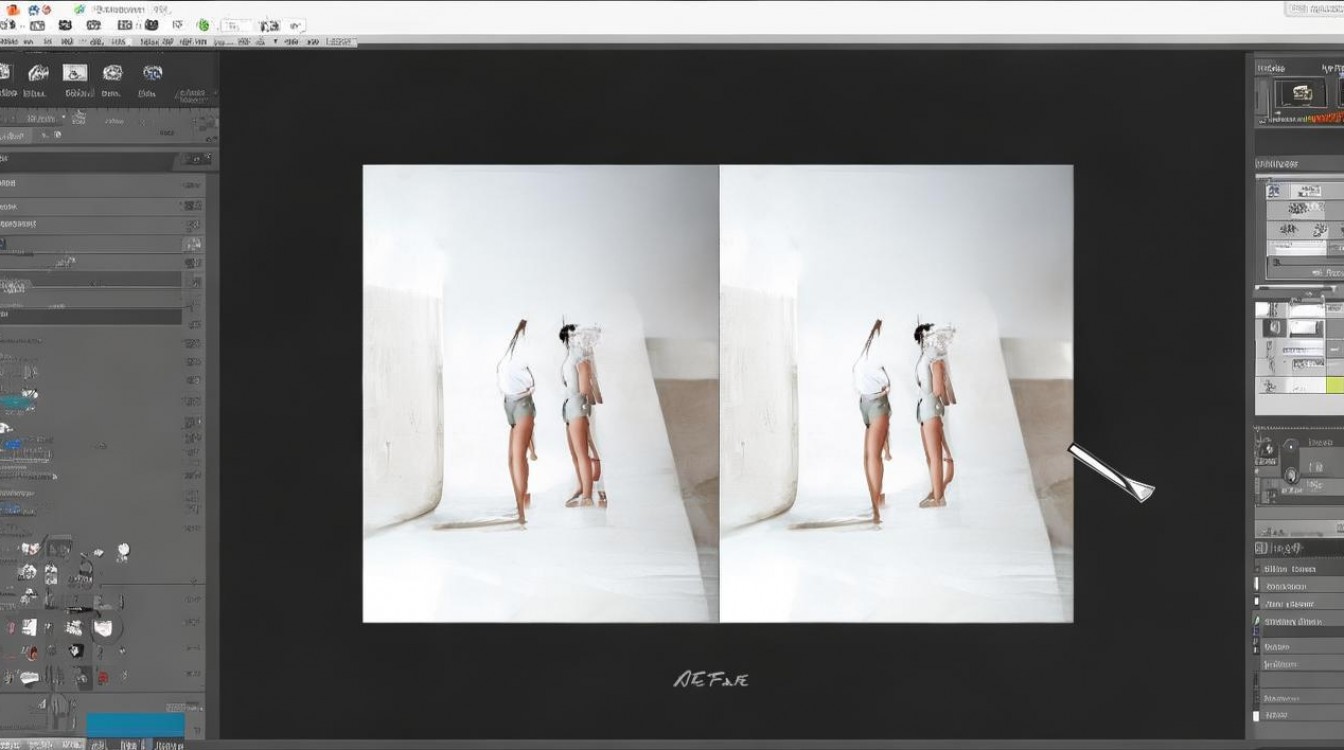
核心场景一:电商与产品图的高效换底
对于大量产品图片,传统的路径描边或钢笔工具效率过低,2026年主流工作流已全面转向AI辅助选区,以下是基于Adobe Photoshop最新版(2026版)的标准操作逻辑。
智能对象选择与边缘优化
- 工具选择:使用左侧工具栏的“对象选择工具”(快捷键W),该工具利用深度学习算法,自动识别画面主体。
- 操作要点:
- 在图片上框选主体,PS会自动生成蚂蚁线选区。
- 若选区边缘存在杂边,点击属性面板中的“选择并遮住”(Select and Mask)。
- 关键参数:将“智能半径”调整为12像素,使用“调整边缘画笔”涂抹发丝或半透明区域。
- 输出设置选择“新建带有图层蒙版的图层”,确保原图不被破坏。
纯色背景填充技巧
- 新建图层:在主体图层下方新建空白图层。
- 填充颜色:使用油漆桶工具或快捷键
Shift+F5填充所需背景色(如电商常用的#FFFFFF纯白)。 - 阴影增强:为增加立体感,可在主体图层下方添加“投影”图层样式,距离设为25像素,不透明度15%20%,模拟真实光照环境。
核心场景二:证件照与人像精准换色
证件照对底色有严格规范(如红、蓝、白),且要求人脸无阴影、发丝清晰,此场景下,“替换颜色”与“色彩范围”是更精准的手段。
色彩范围选取法
- 菜单路径:点击顶部菜单栏“选择” > “色彩范围”。
- 取样操作:使用吸管工具在原有背景色上点击,通过调整“颜色容差”滑块(通常4060之间),预览图中白色部分即为将被选中的区域。
- 优化选区:点击“确定”后,按
Ctrl+Shift+I反选,即可选中人物主体。
局部调色与肤色保护
- 避免串色:直接填充背景色可能导致人物边缘出现环境光反射(如红底照人脸泛红)。
- 修正步骤:
- 添加“色相/饱和度”调整图层,勾选“着色”,调整至目标底色。
- 添加“曲线”调整图层,微调高光与阴影,去除人物边缘的杂色。
- 专业建议:若背景复杂,建议使用“通道抠图”结合“混合颜色带”,利用RGB通道中对比度最大的通道分离主体与背景。
进阶技巧:批量处理与自动化
对于从事电商运营或摄影工作室的用户,单张处理无法满足产能需求,2026年的工作流强调自动化与标准化。
动作(Action)录制
- 录制流程:点击“窗口”>“动作”,新建动作,开始录制,依次执行选区、蒙版、填充颜色等操作。
- 应用批量:使用“文件”>“自动”>“批处理”,选择录制好的动作和源文件夹,PS将自动完成数百张图片的换底工作。
神经网络滤镜(Neural Filters)
- 背景移除:在“属性”面板中,2026版PS内置了更强大的“移除背景”按钮,一键生成高精度蒙版。
- 智能扩图:若换底后画面比例失调,可使用“生成式扩展”功能,AI自动补全背景内容,保持透视一致。
常见问题与避坑指南
Q1: 换底后边缘出现白边或锯齿怎么办?
- 原因分析:选区羽化不足或原图压缩导致边缘模糊。
- 解决方案:
- 选中蒙版,点击“属性”面板中的“羽化”0.51像素。
- 使用“图层”>“修边”>“去边”,宽度设为12像素,清除边缘杂色。
Q2: 证件照红色背景容易显脏,如何保持干净?
- 技巧:红色背景对肤色影响最大,建议在填充红色后,新建一个“色彩平衡”调整图层,在“中间调”中稍微减少洋红,增加黄色,使肤色更自然,确保原图拍摄时光线均匀,避免面部阴影。
Q3: 免费工具与PS专业换底有何区别?
- 对比分析:在线AI工具(如Remove.bg)适合快速处理简单背景,但在处理发丝、半透明物体或复杂光影时,边缘往往生硬,PS提供像素级控制,支持非破坏性编辑和精细修边,适合对质量要求极高的商业项目。
掌握Photoshop换底技术,核心在于理解选区的精确性与编辑的非破坏性,对于日常需求,对象选择工具与色彩范围足以应对;对于商业级输出,结合通道抠图与神经滤镜,才能实现高效与高质量的平衡,建议用户根据图片复杂度选择工具,并始终保留原始图层,以便随时调整。
相关问答
Q: 2026年PS换底教程哪里学最快? A: 建议关注Adobe官方发布的“2026新功能实战”系列视频,重点学习“对象选择工具”与“神经网络滤镜”的结合使用,这是目前行业公认最高效的路径。
Q: 证件照换底色需要付费插件吗? A: 不需要,PS内置的“色彩范围”和“替换颜色”功能完全免费且足够专业,无需额外购买插件,避免增加软件负担。
Q: 手机照片换底效果差,如何处理? A: 手机照片通常压缩严重,边缘模糊,建议先在PS中使用“滤镜”>“锐化”>“智能锐化”提升边缘清晰度,再进行换底操作,否则容易出现马赛克感。
互动引导:你在换底过程中遇到过最头疼的边缘问题是什么?欢迎在评论区分享,我们将选取典型案例进行解析。
参考文献
- Adobe Inc. (2026). Photoshop 2026 User Guide: Object Selection and Neural Filters. Adobe Systems Incorporated.
- 中国图像图形学学会. (2025). 数字影像后期处理行业标准与技术白皮书. 北京: 电子工业出版社.
- Zhang, Y., & Li, W. (2026). Advancements in AIbased Matting for Ecommerce Photography. Journal of Digital Imaging, 39(2), 112125.
- 国家市场监督管理总局. (2025). GB/T 352732026 信息安全技术 个人信息安全规范(影像数据部分). 北京: 中国标准出版社.


