两台电脑之间传输文件是一个常见的需求,无论是为了工作、学习还是个人使用,下面将详细介绍几种常见的方法,包括电子邮件传输、云存储服务、局域网共享、第三方软件传输以及传统的移动存储设备传输。

一、方法介绍
1. 使用电子邮件传输文件
电子邮件是一种简单且广泛使用的传输文件方式,尤其适合传输较小的文件,以下是详细步骤:
1、在源电脑上:
将要传输的文件附加到一封电子邮件中。
输入收件人的电子邮件地址。
发送邮件。
2、在目标电脑上:

登录相同的邮箱账户。
找到发送过来的邮件并下载附件到本地电脑。
这种方法的优点是操作简单,无需额外配置,但缺点是对于大文件(如超过25MB的文件),很多邮箱服务商会有大小限制。
2. 使用云存储服务传输文件
云存储服务如Google Drive、Dropbox和OneDrive等,提供了便捷的文件存储和共享功能,以下是操作步骤:
1、在源电脑上:
将要传输的文件上传到云存储服务中。
2、在目标电脑上:
登录相同的云存储账号。
下载文件到本地电脑。
这种方法的优点是可以随时随地访问文件,并且可以与他人共享文件链接,但需要注意的是,免费账户的存储空间有限,如果需要传输大量文件,可能需要付费升级。
3. 使用局域网共享文件
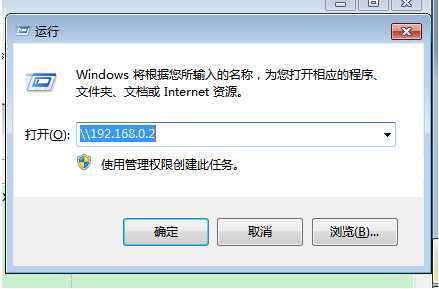
如果两台电脑处于同一局域网内,可以通过设置共享文件夹来实现文件传输,以下是操作步骤:
1、在源电脑上:
确保两台电脑连接在同一个局域网中。
打开【设置】,选择【家庭与工作组】,点击【共享文件夹】。
共享指定文件夹,并设置共享权限。
2、在目标电脑上:
打开【网络】,找到源电脑的计算机名。
双击打开共享文件夹,即可访问和传输文件。
这种方法适用于频繁互传文件的场景,传输速度较快,但需要确保网络连接稳定,并且正确设置共享权限。
4. 使用第三方软件传输文件
市面上有很多第三方软件可以帮助快速对文件进行传输,如易我电脑迁移等,以下是操作步骤:
1、在源电脑上:
安装并打开第三方文件传输软件。
添加要传输的文件。
2、在目标电脑上:
同样安装并打开第三方文件传输软件。
接受源电脑的文件传输请求,等待文件传输完成。
这种方法通常提供更高的传输效率和更多的功能选项,但需要注意选择安全可靠的软件。
5. 使用传统移动存储设备传输文件
移动存储设备如U盘或移动硬盘也是常用的文件传输方式,尤其适用于没有网络连接的环境,以下是操作步骤:
1、在源电脑上:
将要传输的文件复制到移动存储设备中。
2、在目标电脑上:
将移动存储设备连接到目标电脑。
复制文件到目标电脑的本地目录中。
这种方法的优点是灵活便捷,不受网络限制,但缺点是传输速度相对较慢,且容易受到存储设备容量的限制。
二、表格对比
| 方法 | 优点 | 缺点 | 适用场景 |
| 电子邮件 | 操作简单,无需额外配置 | 对大文件有大小限制 | 小文件传输 |
| 云存储服务 | 随时随地访问,可共享链接 | 免费账户存储空间有限 | 需要远程访问或共享文件 |
| 局域网共享 | 传输速度快,适合频繁互传 | 需要网络连接稳定,设置共享权限 | 同一局域网内的电脑 |
| 第三方软件 | 高传输效率,多功能选项 | 需要选择安全可靠的软件 | 需要高效传输的场景 |
| 移动存储设备 | 灵活便捷,不受网络限制 | 传输速度慢,受存储设备容量限制 | 无网络连接的环境 |
三、相关问答FAQs
问:如何在没有网络的情况下在两台电脑之间传输大文件?
答:在没有网络的情况下,可以使用移动存储设备(如U盘或移动硬盘)来传输大文件,只需将要传输的文件复制到移动存储设备中,然后在另一台电脑上复制出来即可,这种方法虽然传输速度可能不如网络传输快,但在无网络环境下是一种可靠的解决方案。
问:哪种方法最适合在办公室环境中频繁互传文件?
答:在办公室环境中,如果两台电脑处于同一局域网内,使用局域网共享文件的方法最为适合,这种方法传输速度快,且设置相对简单,只需在源电脑上设置共享文件夹并赋予相应权限,然后在目标电脑上通过网络访问即可,这样可以大大提高办公效率。