在当今数字化工作环境中,局域网文件共享已成为提升团队协作效率的必备技能,它能让多台设备在同一网络下轻松访问共享文件,无需依赖云存储或外部工具,无论是家庭办公还是小型企业,掌握这一技术都能节省时间并简化工作流程,作为一名资深IT专家,我经常指导用户完成设置过程,确保操作安全高效,下面,我将详细解释如何在Windows和Mac系统上实现局域网文件共享,覆盖关键步骤和最佳实践。

第一步:准备工作
在开始设置前,确保所有设备连接到同一个局域网(如通过Wi-Fi或以太网),检查网络连接是否稳定:打开命令提示符(Windows)或终端(Mac),输入"ping"命令测试设备间的连通性,在Windows中键入"ping 192.168.1.x"(替换x为目标设备的IP地址),如果响应成功,说明网络基础正常,关闭防火墙或添加例外规则以避免干扰共享过程,安全性至关重要——始终使用强密码保护设备账户,防止未授权访问,根据我的经验,忽略这一步常导致共享失败,所以务必认真对待。
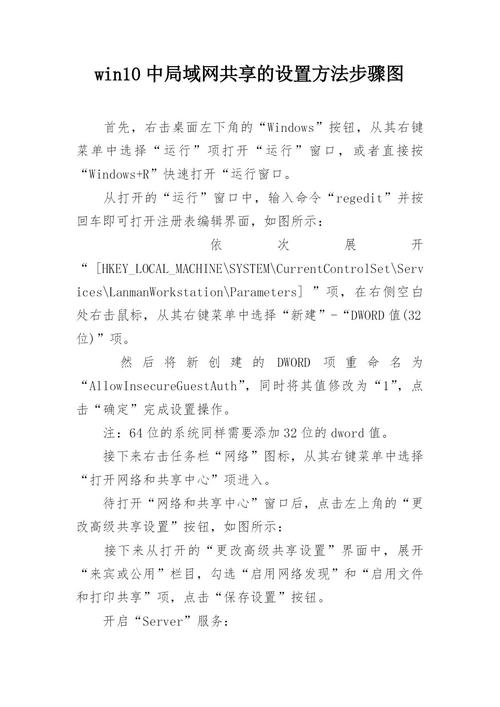
设置Windows文件共享
Windows系统提供直观的共享工具,适合大多数用户。
- 启用网络发现:右键点击任务栏的网络图标,选择“打开网络和Internet设置”,进入“网络和共享中心”,点击“更改高级共享设置”,在“专用网络”部分,勾选“启用网络发现”和“启用文件和打印机共享”,然后保存更改。
- 共享特定文件夹:定位到要共享的文件夹(如文档或项目文件夹),右键点击选择“属性”,切换到“共享”选项卡,点击“高级共享”按钮,勾选“共享此文件夹”,输入共享名称(建议简短易记,如“TeamFiles”)。
- 配置权限:在“权限”窗口中,添加用户或组(如“Everyone”),设置访问级别(如“读取”或“完全控制”),完成后点击“应用”和“确定”,测试共享:在另一台Windows设备上,打开文件资源管理器,输入“\[计算机名]”或“\[IP地址]”访问共享文件夹。
- 用户账户管理:确保共享设备使用相同的工作组(默认是WORKGROUP),在“系统属性”中检查工作组设置,并进行同步,如果遇到权限问题,重新启动设备通常能解决,我建议定期审核共享权限,避免数据泄露风险。
设置Mac文件共享
Mac系统通过内置功能简化共享过程,适合Apple生态用户。
- 激活文件共享:打开“系统设置”,进入“通用”>“共享”,勾选“文件共享”选项,系统会自动启用服务,点击右侧的“i”图标,添加要共享的文件夹(如文稿或下载目录)。
- 添加用户和权限:在共享设置中,点击“用户”列表下的“+”按钮,选择现有账户或创建新用户,分配权限级别:“只读”限制编辑,“读与写”允许完全访问,为增强安全,设置账户密码并启用SMB协议(兼容Windows设备)。
- 访问共享文件:在Mac或其他设备上,打开Finder,选择“前往”>“连接服务器”,输入“smb://[Mac的IP地址]”或“smb://[计算机名]”,按提示输入账户凭证即可访问。
- 网络配置检查:确认所有设备在同一个子网(如192.168.1.x),在Mac终端输入“ifconfig”查看IP地址,如果连接失败,检查防火墙设置(在“安全与隐私”中允许文件共享入站连接),根据我的实践,Mac共享更稳定,但需注意协议兼容性——SMB是跨平台最佳选择。
常见问题与优化建议
设置过程中可能遇到障碍,例如设备不可见或权限错误,验证网络发现是否开启;确保设备未处于睡眠模式(调整电源设置),对于跨系统共享(如Windows访问Mac),使用标准协议如SMB或AFP能减少冲突,安全方面,我强烈建议限制共享范围:只共享必要文件夹,避免根目录开放,定期更新操作系统补丁,防止漏洞利用,性能优化上,如果共享速度慢,检查网络带宽或升级路由器,教育团队成员基本安全实践,如不共享敏感文件,在长期使用中,我发现自动化脚本能简化重复任务,但手动设置更可控。
在我看来,局域网文件共享不仅是一项技术技能,更是培养团队协作精神的催化剂,它消除了物理传输的麻烦,让创意和项目无缝流动,每次帮助用户成功设置后,我都看到他们工作效率的跃升——这是一种简单却强大的工具,值得每个人掌握。