
报错1004:详细解析与解决方案
在软件开发和运维过程中,错误代码的出现是难以避免的。“报错1004”是一个常见的错误代码,通常表示某种类型的权限问题或资源不可用,本文将详细解析该错误的可能原因、影响以及提供全面的解决方案。
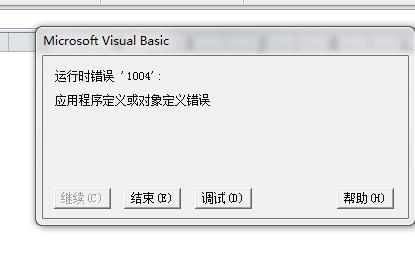
一、错误
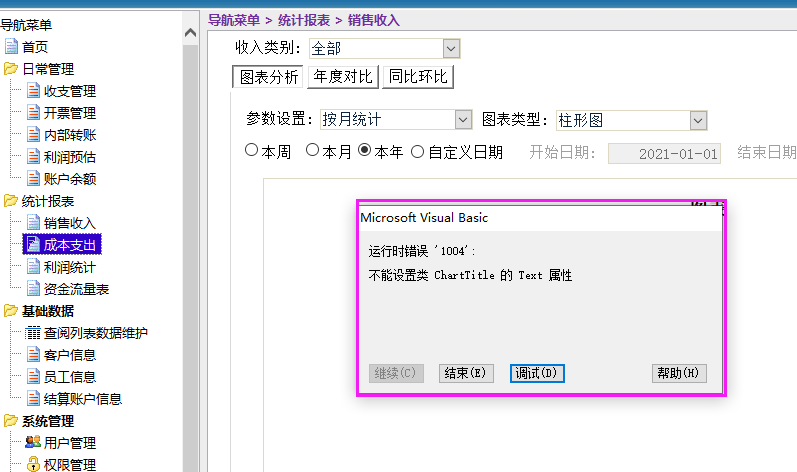
错误代码:1004
常见描述:权限被拒绝(Permission Denied)
二、可能原因分析
1、文件系统权限不足:用户尝试访问或操作一个没有足够权限的文件或目录。
2、网络权限问题:在网络环境中,用户可能没有足够的权限访问某些网络资源或服务。
3、软件配置不当:软件配置文件中设置了错误的权限或路径,导致无法正常访问所需资源。
4、操作系统限制:操作系统的安全策略或用户账户控制(UAC)阻止了某些操作。
5、防火墙或安全软件拦截:本地或网络防火墙设置过于严格,阻止了合法请求。
三、影响范围
1、数据访问失败:无法读取或写入必要的数据文件,影响业务处理。
2、服务中断:关键服务因权限问题而无法启动或正常运行。
3、用户体验受损:终端用户可能遇到访问受限的提示,影响使用体验。
4、系统稳定性下降:频繁的权限错误可能导致系统日志充斥错误信息,增加维护难度。
四、解决方案
1. 检查并修改文件权限

Windows系统:右键点击文件或文件夹,选择“属性”,在“安全”标签页中调整权限。
Linux/Unix系统:使用chmod命令更改文件权限,如chmod 755 filename。
2. 验证网络权限
确保用户账号在网络中具有足够的访问权限。
检查网络共享设置和访问控制列表(ACL)。
3. 审查软件配置
仔细检查软件的配置文件,确保所有路径和权限设置正确无误。
参考官方文档或社区论坛获取配置建议。
4. 调整操作系统设置
在Windows中,尝试以管理员身份运行应用程序。
调整UAC设置,但需注意安全性。
5. 防火墙和安全软件配置
检查本地和网络防火墙规则,确保不会误拦合法请求。
暂时禁用安全软件进行测试,确认是否为拦截所致。
五、案例分析
假设一家企业在使用一款财务软件时,多名员工反馈无法导出报表至指定网络位置,经排查,发现是由于网络驱动器的映射问题导致的权限错误,通过重新映射网络驱动器并分配适当权限后,问题得到解决。
六、预防措施
1、定期审计权限:定期检查系统和文件权限,确保它们符合最小权限原则。
2、加强培训:对员工进行安全意识和操作规范的培训。
3、建立监控机制:实施日志监控和报警系统,及时发现并响应权限异常。
七、相关问答FAQs
Q1: 如何快速定位报错1004的具体原因?
A1: 首先查看详细的错误日志,通常会包含引发错误的具体文件名或操作,检查涉及的文件或服务的权限设置,如果问题依旧,可以尝试使用命令行工具(如icacls on Windows,ls l on Linux)来进一步诊断权限问题。
Q2: 报错1004是否一定意味着存在安全风险?
A2: 不一定,虽然报错1004通常与权限相关,但它可能是由于配置错误或临时的网络问题引起的,并不一定指示存在恶意行为,任何权限相关的错误都应被视为潜在的安全关注点,需要及时调查和修复,以防止可能的未授权访问。


