
VirtualBox是一款广泛使用的虚拟化软件,它允许用户在单个物理计算机上运行多个虚拟机,有时用户可能会遇到内存报错的问题,这会影响虚拟机的正常运行,以下是关于VisualBox内存报错的详细分析:
1、常见错误信息及原因
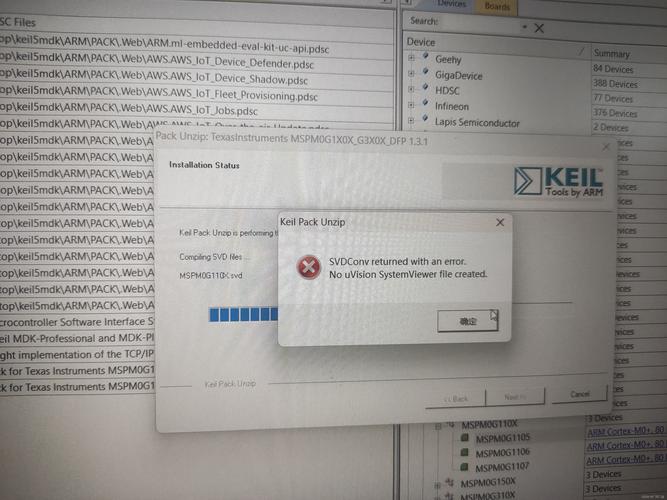
0x00000000指令引用的0x00000000内存,该内存不能为written
原因:可能是系统主题被破解导致的,Win7的主题功能被破解后,会与VirtualBox的安全机制冲突,因为VirtualBox会调用uxtheme.dll等文件。
解决方法:可以使用UniversalThemePatcher工具进行恢复,将未破解的dll文件后缀增加个.backup,例如themeservice.dll.backup,放到C:\Windows\System32目录中,然后运行工具点击恢复即可。
虚拟机无法启动,提示内存相关错误
原因:可能与硬件加速设置有关,如果在安装或更新VirtualBox时没有正确配置硬件加速,可能会导致此类问题,电脑的硬件配置不足,如内存过小、CPU性能过低等,也可能影响虚拟机的正常运行并出现内存报错。
解决方法:检查电脑的硬件配置是否满足VirtualBox和虚拟机操作系统的最低要求,如果硬件配置不足,可以考虑升级硬件,对于硬件加速设置问题,可以在VirtualBox的设置中检查并启用必要的硬件加速选项,如PAE/NX支持等。
虚拟机运行过程中出现内存报错
原因:虚拟机分配的内存不足或者内存使用率过高可能导致此问题,虚拟机中运行的程序可能存在内存泄漏或异常,也会导致内存报错。
解决方法:根据虚拟机的实际需求,合理调整虚拟机的内存大小,可以通过VirtualBox的管理界面或配置文件来修改内存设置,如果虚拟机中的程序存在内存问题,可以尝试更新程序或重新安装,以解决内存泄漏或异常问题。
2、排查步骤
查看错误日志:当出现内存报错时,首先查看VirtualBox的错误日志(Vbox.log),可以获取更详细的错误信息和堆栈跟踪,有助于定位问题的具体原因。
检查硬件配置:确保电脑的硬件配置满足VirtualBox和虚拟机操作系统的要求,包括足够的内存、CPU核心数和可用的磁盘空间等。
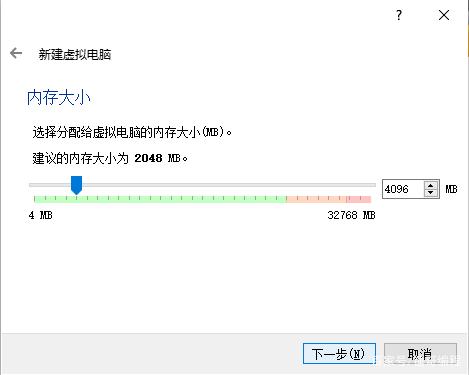
测试其他虚拟机:创建一个新的虚拟机并进行测试,如果新的虚拟机能够正常运行,说明问题可能出在原来的虚拟机配置或系统上。
更新软件版本:确保VirtualBox和虚拟机操作系统都是最新版本,旧版本的软件可能存在已知的内存问题,更新到最新版本可能会解决问题。
3、预防措施
定期备份虚拟机:定期备份虚拟机的数据,以便在出现问题时能够快速恢复。
避免过度使用资源:不要在虚拟机中同时运行过多的程序或占用大量内存的任务,以免导致内存不足的问题。
及时更新系统和软件:保持操作系统和VirtualBox软件的更新,以获取最新的功能和安全补丁,同时也能修复一些已知的内存问题。
遇到VirtualBox内存报错问题时,需要仔细分析错误信息,按照上述方法进行排查和解决,如果问题仍然存在,建议联系VirtualBox的官方技术支持团队寻求帮助。


