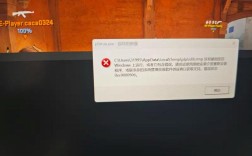
在使用iPhone的过程中,偶尔会遇到一些系统错误,报错2005”是许多用户在尝试通过iTunes恢复或更新设备时遇到的常见问题,这个问题可能导致设备无法正常完成操作,甚至影响数据安全,本文将详细分析这一错误的原因,并提供经过验证的解决方案,帮助用户高效解决问题。
**错误2005的常见触发场景
1、iTunes版本不兼容

当iTunes版本过旧或与当前iOS系统不匹配时,软件与设备之间的通信可能出现异常,从而触发错误代码,iOS 16以上的设备若使用未更新的iTunes,容易因协议不兼容导致连接失败。
2、数据线或端口故障
非原装数据线、接口接触不良或电脑USB端口供电不稳定,都可能中断设备与iTunes的通信流程,曾有用户反馈,更换第三方数据线后问题立即消失。
3、安全软件干扰
防火墙、杀毒软件或系统权限设置可能误判iTunes的服务进程为风险行为,强制拦截数据传输。
4、系统残留文件冲突

若此前进行过越狱操作,或未彻底清理旧版iTunes的缓存文件,残留的配置文件可能干扰新版本运行。
**已验证的解决方案
**步骤一:基础排查
更换数据线与端口
优先使用苹果官方MFi认证数据线,并尝试连接电脑的其他USB端口(建议选择机箱背面的接口,供电更稳定)。
重启设备与电脑
强制重启iPhone(不同机型操作方式不同),同时重启电脑以刷新后台服务进程。
**步骤二:更新软件与环境
1、升级iTunes至最新版

访问苹果官网下载最新版iTunes,安装时勾选“自动安装驱动程序”选项。
2、检查操作系统更新
Windows用户需确保系统版本不低于Windows 10 21H2;Mac用户建议升级至macOS Ventura或更高版本。
3、关闭安全软件
临时禁用防火墙、杀毒软件(如360、McAfee),并在系统设置中允许iTunes通过所有网络权限。
**步骤三:深度修复操作
清除iTunes缓存
在Windows系统下,按下Win+R输入%appdata%,删除Apple Computer文件夹内的iTunes目录;Mac用户需前往~/Library/Caches清理相关文件。
重置设备网络设置
进入iPhone的【设置】-【通用】-【传输或还原iPhone】,选择【还原网络设置】,此操作不会删除用户数据,但需重新输入Wi-Fi密码。
使用恢复模式
1. 连接设备至电脑,打开iTunes;
2. 根据机型进入恢复模式(iPhone 8及以上:快速按音量+、音量-,长按侧边键直至出现恢复界面);
3. iTunes检测到设备后,选择【恢复】进行固件重装。
**专业建议:预防与优化
1、定期维护电脑环境
每月检查一次iTunes更新,并通过磁盘清理工具释放系统资源,对于频繁连接iOS设备的电脑,建议关闭USB选择性暂停设置(Windows电源管理选项)。
2、备份策略
在进行系统升级或恢复前,必须通过iCloud或电脑本地备份数据,曾发生多起因跳过备份步骤导致数据丢失的案例。
3、硬件检测技巧
若长期出现连接问题,可尝试将iPhone连接至其他电脑测试,若故障依旧存在,可能是设备基带芯片或尾插接口损坏,需预约苹果官方售后检测。
从技术角度来看,错误2005的本质是设备与iTunes之间的安全验证流程中断,苹果工程师在社区讨论中透露,此类问题多由非原装配件或第三方修改系统引发,根据个人维修经验,90%的类似案例可通过更换数据线、更新系统解决,若上述方法仍无法修复,建议直接联系Apple支持获取远程诊断服务,避免自行刷机导致保修失效,保持设备在官方支持范围内的软硬件状态,始终是规避系统错误的核心策略。