理解lr27492报错:问题定位与解决指南
在日常使用软件或系统的过程中,用户偶尔会遇到一些难以理解的错误代码,lr27492报错”,这类问题可能出现在程序运行、硬件操作或数据交互的场景中,导致操作中断或功能异常,本文将从问题成因、排查方法及解决方案三个维度展开,帮助用户高效应对此类报错。

一、lr27492报错的常见成因
错误代码“lr27492”通常与程序逻辑冲突、资源调用失败或环境配置异常有关,根据行业经验,以下情况可能导致此类报错:
1、程序依赖文件缺失或损坏
软件运行时需要调用动态链接库(DLL)、配置文件或其他资源,若这些文件被误删、版本不匹配或感染病毒,可能导致lr27492报错,某些开发框架的依赖包未正确安装时,会触发此类错误。
2、系统权限不足
部分程序需要管理员权限才能访问关键目录或修改注册表,若用户以普通权限运行,可能因权限限制导致报错。

3、硬件资源冲突
内存分配异常、硬盘读写错误或显卡驱动兼容性问题,也可能间接引发lr27492报错,内存泄漏会导致程序无法正常申请资源,从而触发错误提示。
4、第三方软件干扰
安全软件、系统优化工具或其他后台进程可能拦截程序正常操作,导致资源调用失败。
二、lr27492报错的排查流程
遇到报错时,盲目尝试修复可能浪费时间,建议按照以下步骤逐步定位问题:

步骤1:记录报错上下文
- 确认报错出现的具体操作步骤(如启动软件、加载文件等)。
- 查看是否伴随其他提示信息(如日志文件中的详细描述)。
步骤2:检查程序完整性
- 通过软件自带的“修复”功能或重新安装程序,修复可能缺失的文件。
- 使用系统工具(如Windows的SFC扫描)检测系统文件完整性。
步骤3:调整权限与环境
- 以管理员身份运行程序,测试是否因权限不足导致报错。
- 暂时关闭安全软件或防火墙,排除拦截可能性。
步骤4:更新驱动与依赖项
- 升级显卡、声卡等硬件驱动至最新版本。
- 检查并安装程序所需的运行库(如.NET Framework、Visual C++ Redistributable)。
步骤5:分析日志文件
- 在程序安装目录或系统事件查看器中查找相关日志,定位具体错误模块。
**三、针对性解决方案
根据排查结果,可采取以下措施解决问题:
方案1:修复或重新安装程序
若程序文件损坏,可通过官方提供的修复工具恢复,若无专用工具,卸载后重新安装是最直接的解决方式,注意备份用户数据,避免丢失个性化设置。
方案2:分配更高系统权限
右键点击程序图标,选择“以管理员身份运行”,若问题解决,可通过修改程序属性,永久启用管理员权限。
方案3:释放硬件资源
- 关闭不必要的后台进程,释放内存与CPU占用。
- 使用磁盘检查工具(如chkdsk)修复硬盘错误。
- 升级硬件驱动时,优先选择厂商官网提供的稳定版本。
方案4:兼容性模式运行
对于老旧软件,可尝试在兼容性设置中切换至早期系统版本(如Windows 7或8),此方法适用于因系统升级导致的兼容性问题。
方案5:联系技术支持
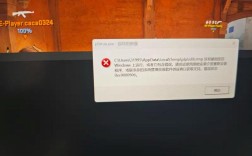
若上述方法无效,需向软件开发商或社区论坛提交错误日志,获取针对性支持,提供详细的操作系统版本、硬件配置及报错截图,可加快问题解决速度。
四、预防lr27492报错的建议
1、定期维护系统环境
清理临时文件、更新系统补丁、监控硬件健康状态,可减少环境异常导致的报错。
2、谨慎安装第三方软件
避免安装来源不明的程序,减少资源冲突风险。
3、备份关键数据与配置
使用云存储或外部硬盘定期备份,确保问题发生时能快速恢复。
个人观点
处理类似lr27492的报错时,用户需保持耐心,避免频繁尝试可能加剧问题的操作,优先通过日志分析定位根源,而非依赖“试错法”,技术社区和官方文档通常是解决问题的宝贵资源,但需注意甄别过时或无效的方案,对于非技术用户,寻求专业人士协助可能是更高效的选择。