网卡报错代码45:原因分析与解决指南
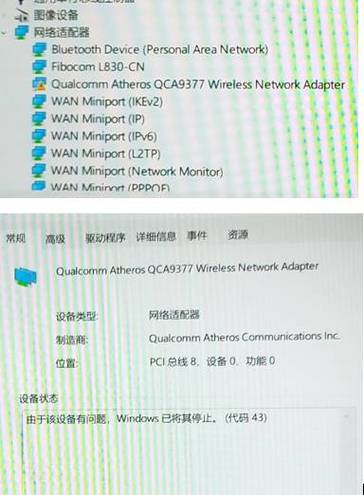
当电脑突然无法连接网络,设备管理器中网卡显示黄色感叹号并提示“代码45”时,用户往往会感到困惑和焦虑,这种报错通常意味着系统检测到当前硬件设备未连接或已断开,导致网卡无法正常工作,本文将深入解析这一问题的成因,并提供多种实操性强的解决方案,帮助用户快速恢复网络连接。
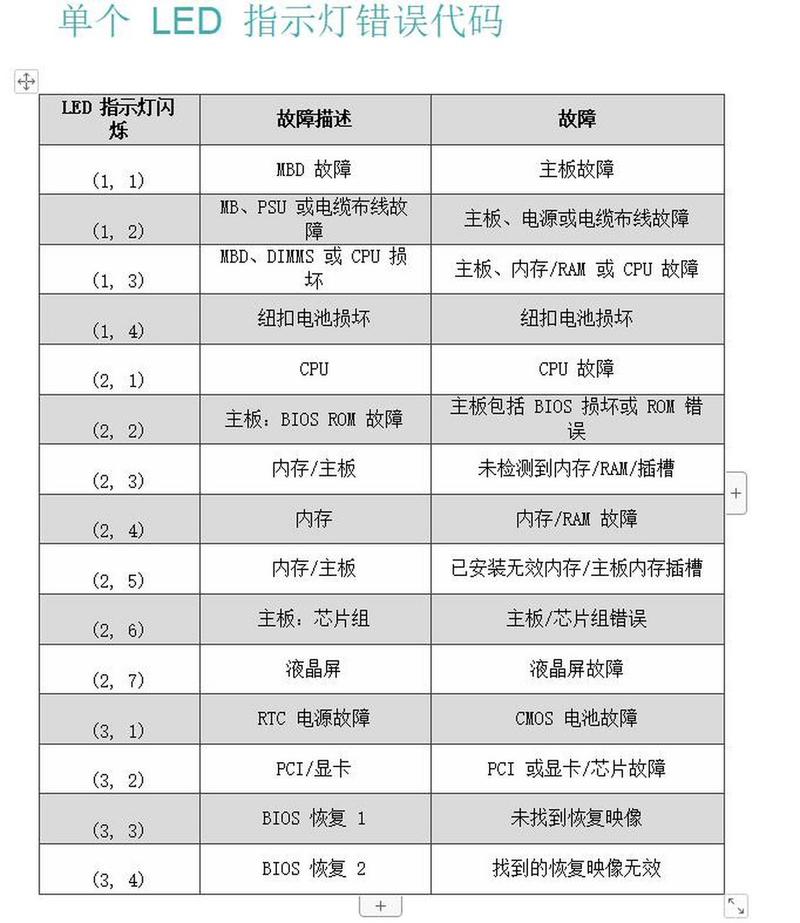
**代码45的常见触发原因
网卡报错代码45的直接表现是系统认为硬件设备“不存在”,但实际可能由多种复杂因素导致:
1、物理连接问题
网卡与主板的接触不良、PCI-E插槽老化、网卡硬件损坏等物理原因,可能让系统误判设备未连接。
2、驱动程序异常
驱动程序版本过旧、更新后不兼容,或驱动文件被误删,均可能触发代码45。
3、系统服务冲突
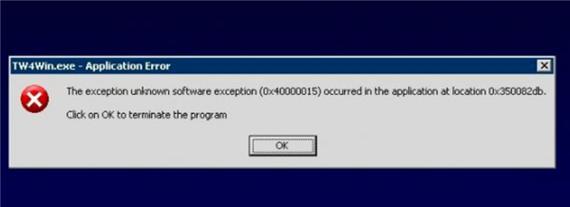
某些第三方软件(如安全防护工具、虚拟机程序)可能占用网络资源,干扰网卡正常运作。
4、电源管理设置错误
系统默认的“节能模式”可能自动关闭网卡以节省电量,导致设备被错误标记为“未连接”。
5、注册表错误或系统文件损坏
不当操作或病毒攻击可能导致注册表中网卡相关键值丢失,进而引发代码45。
分步解决方案:从基础排查到深度修复
**第一步:检查硬件连接
重新插拔网卡:关机后,打开机箱,将网卡从PCI-E插槽中取出,清理金手指上的灰尘,重新安装并确保固定牢固。
更换插槽测试:若主板有多个PCI-E插槽,可尝试更换位置,排除插槽故障的可能性。
外置网卡用户:USB网卡用户需检查接口是否松动,或尝试更换USB端口。
**第二步:更新或回滚驱动程序
手动更新驱动:
1. 右键点击“此电脑”选择“管理”,进入“设备管理器”;
2. 展开“网络适配器”,右键故障网卡选择“更新驱动程序”;
3. 选择“自动搜索更新”,或从品牌官网下载最新驱动手动安装。
回滚驱动版本:
若更新驱动后问题加重,可进入网卡属性页面的“驱动程序”选项卡,点击“回退驱动程序”恢复至旧版本。
**第三步:禁用冲突服务与软件
关闭电源节能模式:
进入网卡属性页面的“电源管理”选项卡,取消勾选“允许计算机关闭此设备以节约电源”。
排查软件冲突:
临时禁用防火墙、杀毒软件或虚拟机程序,重启后观察是否解决,若问题消失,需调整相关软件的设置或更换兼容版本。
**第四步:修复系统文件与注册表
运行系统扫描工具:
以管理员身份打开命令提示符,输入sfc /scannow 和DISM /Online /Cleanup-Image /RestoreHealth,修复受损系统文件。
谨慎清理注册表:
使用系统自带工具或可信第三方软件(如CCleaner)扫描无效注册表项,但需避免误删关键数据。
**第五步:硬件故障诊断
替换法测试:将网卡安装到其他电脑,或使用其他正常网卡替换测试,确认是否为硬件损坏。
检查主板供电:部分主板对PCI-E插槽供电不足可能导致设备识别异常,可尝试重置BIOS或更新主板固件。
**预防措施与日常维护建议
1、定期维护硬件:每隔半年清理机箱内部灰尘,检查硬件连接状态;
2、驱动备份习惯:使用驱动管理工具(如Driver Talent)备份当前稳定版本;
3、系统更新策略:开启Windows自动更新,但延迟功能更新以避免兼容性问题;
4、避免非必要优化:谨慎使用“系统加速”类软件,防止误删关键服务。
个人观点
代码45虽看似棘手,但90%以上的案例可通过软硬件排查解决,对于普通用户,优先建议从驱动更新和物理连接入手;若问题持续,可联系厂商技术支持或专业维修人员,网络故障的修复需要耐心,盲目重装系统或更换硬件反而可能增加成本,保持设备清洁、养成定期维护习惯,才是避免此类问题的长久之道。