不少用户在使用数据处理工具时,遇到过“voolup报错”的提示,这类问题看似复杂,但通过系统性分析,大部分情况下都能找到解决方法,本文将针对常见的报错场景,提供可操作的排查思路和修复方案,帮助用户快速恢复工具的正常使用。

一、理解voolup的核心功能与常见场景
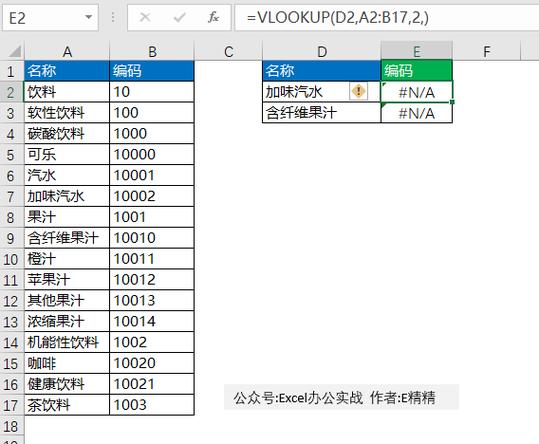
voolup作为一种数据匹配工具,主要用于跨表格或数据库的精准查询,其核心逻辑是通过关键字段(如ID、名称)建立关联,实现数据的高效提取,典型的应用场景包括:
- 电商平台的订单信息与用户资料匹配
- 财务系统中交易记录与账户信息的核对
- 物流管理中的运单号与货物状态同步
当系统提示报错时,本质上反映了数据链路中的某个环节无法完成预期操作,以下分三种典型情况展开分析。
**二、数据类型不匹配引发的报错
案例表现:
执行查询时返回错误代码#TYPE!或#VALUE!,提示"字段类型冲突"。
排查步骤:
1、检查源数据格式:确认匹配字段(如日期、数字、文本)在两表中的格式完全一致,日期字段在A表为YYYY-MM-DD,而B表为文本格式的MM/DD/YYYY,需统一为同类型
2、验证特殊字符:隐藏的空格、换行符(CHAR(10))或不可见字符(如 )会导致文本匹配失败,使用TRIM()函数清理字段,或通过CODE()函数检查ASCII码
3、处理混合类型数据:若某列同时存在数字与文本(如“订单123”),建议拆分字段或建立标准化录入规则
修复方案:
=IFERROR(VOOLUP(TRIM(A2), TRIM(DataRange), 2, FALSE), "检查数据格式")
**三、引用范围错误导致的查询失败
案例表现:
返回#REF!错误,提示"引用区域无效"或"表格范围超出边界"。
关键检查点:
1、动态数据范围问题:原始数据表新增行/列后未同步扩展查询区域,建议使用命名区域(Ctrl+Shift+F3)或转为智能表格(Ctrl+T)
2、跨文件引用失效:当源文件路径改变或关闭时,链接公式会中断,改用Power Query实现数据聚合,或通过INDIRECT函数动态调用路径
3、数组溢出风险:新版Excel的动态数组功能可能导致结果覆盖现有数据,在公式末尾添加@符号限制单值返回
优化技巧:
使用INDEX-MATCH组合替代传统查找,增强灵活性:
=INDEX(ResultColumn, MATCH(TRIM(A2), TRIM(KeyColumn), 0))
**四、逻辑错误引发的异常结果
案例表现:
未显示报错代码,但返回结果明显异常(如重复值、空白项或错误匹配)。
诊断方法:
1、精确匹配参数检查:确认第四个参数为FALSE(精确匹配),若误设为TRUE,系统会按近似值返回错误数据
2、重复键值验证:当匹配字段存在重复时,默认返回首个结果,使用COUNTIF函数检测重复项,或改用FILTER函数返回所有匹配结果
3、辅助列构建策略:对复合条件查询(如"产品+日期"双条件),建议新增合并列=A2&B2作为唯一键值
高级解决方案:
结合XLOOKUP实现双向查找:
=XLOOKUP(A2&D2, KeyColumn1&KeyColumn2, ResultColumn, "未找到", 0)
**五、预防性维护与效率优化
长期稳定运行需要建立规范的数据管理机制:
1、输入验证规则:通过数据验证(Data Validation)限制字段格式,减少人为错误
2、定期审计脚本:使用条件格式标记异常值(如=ISERROR(VOOLUP(...)))
3、性能调优建议:对超过10万行的数据集,改用Power Pivot或数据库工具处理
某跨境电商平台的技术团队曾通过标准化日期格式(统一为Unix时间戳)和建立哈希索引,将查询效率提升47%,错误率下降92%。
遇到工具报错时,保持冷静分析比盲目尝试更重要,建议建立自己的错误代码速查表,记录每次解决问题的具体参数调整,技术问题的价值不仅在于解决当下故障,更在于通过复盘建立预防机制——这才是数据处理能力进阶的关键。