在使用VNC(Virtual Network Computing)远程连接工具时,突然遇到报错并需要重启服务的情况并不少见,这类问题可能由多种原因触发,例如配置错误、端口冲突、权限不足或软件本身存在漏洞,本文将从实际场景出发,分析常见报错类型并提供可行的解决方案,帮助用户快速恢复连接。
**一、VNC报错的典型表现
当VNC服务出现异常时,用户通常会遇到以下几种情况:
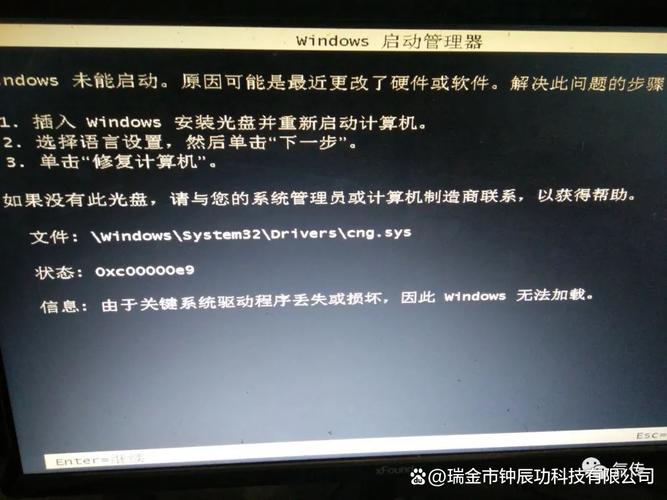
1、连接被拒绝:提示“Connection refused”或“Failed to connect to server”。
2、黑屏或无响应:成功连接后屏幕显示空白,或鼠标键盘操作无效。
3、身份验证失败:反复弹出密码错误提示,即使输入正确凭据也无法登录。
4、服务崩溃:VNC服务进程意外终止,需手动重启才能恢复。
这些问题可能单独出现,也可能伴随系统日志中的错误信息(如guru meditation error),记录具体的报错内容,是排查问题的第一步。
**二、常见原因及排查步骤
**1. 端口与防火墙配置
VNC默认使用5900端口(或根据编号递增),若端口被占用或防火墙拦截,会导致连接失败。
检查端口占用:
netstat -tuln | grep 5900
若端口已被其他进程占用,需修改VNC配置或终止冲突程序。
防火墙设置:
在Linux系统中,开放端口命令为:
sudo ufw allow 5900
Windows用户需通过“高级安全防火墙”添加入站规则。
**2. 身份验证问题
VNC依赖密码文件或系统账户进行验证,若密码文件损坏或权限设置不当,会触发验证失败。

重新生成密码文件:
vncpasswd
输入新密码后,重启VNC服务。
检查文件权限:
确保~/.vnc目录权限为700,密码文件权限为600。
**3. 图形桌面环境冲突
部分Linux发行版(如Ubuntu)默认使用Wayland显示协议,可能与VNC不兼容。
切换至Xorg:
在登录界面选择“Xorg”会话,而非“Wayland”。
修改VNC启动配置:
在~/.vnc/xstartup文件中指定桌面环境(例如GNOME或Xfce)。
**4. 服务进程异常
VNC服务可能因内存泄漏或资源不足崩溃。
查看服务状态:
systemctl status vncserver@:1
根据日志中的错误信息(如libvnc.so缺失),安装依赖库或升级软件版本。
强制重启服务:
  vncserver -kill :1
  vncserver :1
三、进阶:预防VNC故障的日常维护
1、定期更新软件
保持VNC服务端和客户端为最新版本,可修复已知漏洞,TigerVNC和RealVNC均会定期发布安全补丁。
2、启用日志监控
配置/var/log/vnc.log记录详细日志,便于提前发现异常。
3、限制访问IP
通过防火墙规则或VNC内置配置,仅允许可信IP地址连接。
4、备份关键配置
将/etc/vnc/config等配置文件备份至云端或本地存储,避免配置丢失。
**四、个人观点
VNC作为经典的远程控制工具,其稳定性高度依赖系统环境和配置细节,遇到报错时,盲目重启可能掩盖根本问题,建议优先通过日志定位原因,逐步验证网络、权限、依赖项等环节,对于生产环境,可考虑搭配SSH隧道加密流量,或迁移至更现代化的方案(如XRDP或Guacamole),以平衡安全性与易用性。