如何高效解决Unity渲染报错问题?开发者实战经验分享
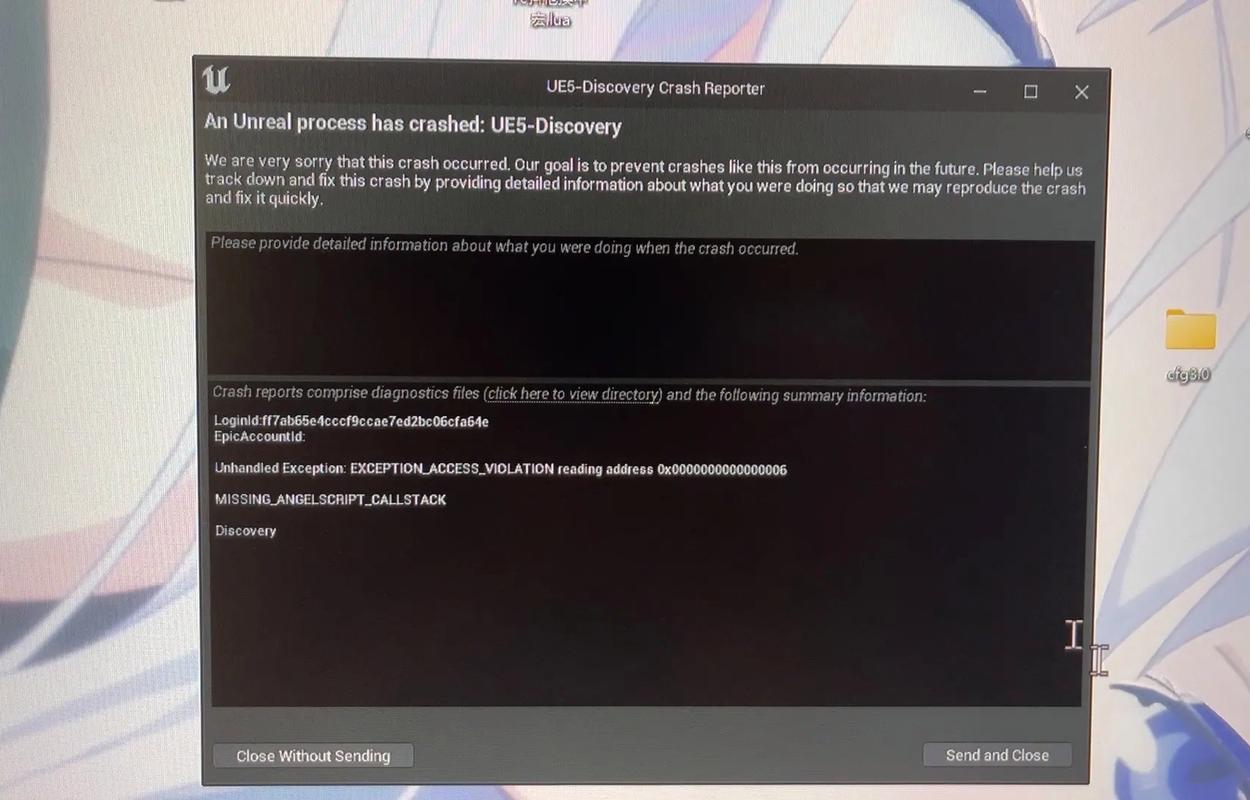
作为一名Unity开发者,渲染报错可能是最令人头疼的问题之一,无论是项目开发中突然出现的“粉色材质”,还是Shader编译失败导致的画面异常,这些问题都可能直接影响项目进度与用户体验,本文将从实际开发场景出发,梳理常见的Unity渲染报错类型、排查思路及解决方案,帮助开发者快速定位问题根源。
一、Unity渲染报错的常见类型
1、Shader编译错误
表现:控制台提示“Shader error in ‘XXX’”,画面出现大面积紫色或粉色区域。
原因:Shader代码存在语法错误、属性未正确声明,或目标平台不支持某些语法(如移动端不支持tex2dlod)。
解决方案:
- 检查报错行代码,修复语法问题(如缺少分号、拼写错误)。
- 使用#if defined(SHADER_API_MOBILE)等宏区分平台适配。
- 在Unity Editor中切换目标平台重新编译Shader。
2、Missing Material或Texture
表现:物体显示为纯白或纯黑,控制台提示“Material/Texture ‘XXX’ is not assigned”。
原因:材质球未正确挂载到物体,或贴图路径丢失。
解决方案:

- 检查场景中所有Renderer组件的Materials列表,确保无空引用。
- 使用资源管理工具(如AssetDatabase.FindAssets)批量修复丢失的贴图引用。
3、光照与阴影异常
表现:场景光照过曝、阴影闪烁或物体表面出现噪点。
原因:光照贴图烘焙失败、Shadow Cascade配置错误,或URP/HDRP管线设置不合理。
解决方案:
- 重新烘焙光照贴图,确保UV展开无重叠。
- 调整Quality Settings中的阴影分辨率与级联距离。
- 在URP配置文件中检查光照阈值(如Shadow Distance)。
**二、渲染报错排查的四大步骤
步骤1:精准定位报错源头
Unity控制台的报错信息通常包含关键线索。
错误代码行号:直接指向Shader或C#脚本的具体位置。
资源缺失路径:提示丢失的材质或贴图名称。
建议优先处理第一个报错,后续问题可能是由前序错误引发的连锁反应。
步骤2:最小化复现场景
若报错难以定位,可尝试以下方法缩小范围:
- 新建空白场景,逐步导入报错物体相关资源。
- 禁用部分脚本或组件,观察报错是否消失。
步骤3:验证平台兼容性
某些渲染问题仅在特定平台(如Android、iOS)出现,可通过以下方式验证:
- 在Build Settings中切换目标平台并重新构建。
- 使用Graphics APIs设置排除不支持的图形接口(如Vulkan)。
步骤4:检查第三方插件冲突
导入的插件(尤其是Shader或渲染优化工具)可能与当前Unity版本或管线不兼容,可尝试:
- 禁用插件后重新运行项目。
- 查阅插件文档,确认支持的Unity版本及依赖项。
**三、避免渲染问题的优化建议
1、规范资源管理流程
- 使用命名规则(如“Mat_XXX”、“Tex_XXX”)区分材质与贴图。
- 通过Addressables或AssetBundle管理资源加载,减少引用丢失风险。
2、合理配置渲染管线
- 在URP/HDRP中,根据项目需求调整抗锯齿(MSAA/FXAA)和后期处理堆栈。
- 避免过度使用实时阴影,优先采用烘焙光照+ Light Probe组合。
3、善用调试工具
Frame Debugger:逐帧分析Draw Call与渲染状态。
RenderDoc:抓取GPU指令流,定位复杂Shader问题。
4、版本控制与回退
- 使用Git或Plastic SCM管理工程,确保可快速回退到稳定版本。
- 定期备份关键资源(如Shader文件、光照配置)。
四、开发者视角:为什么你的报错总解决不了?
许多开发者习惯通过“试错法”盲目修改代码或参数,反而导致问题复杂化,渲染报错的本质是“数据流断裂”——从材质属性到GPU指令的某个环节未满足预期,解决问题的核心在于:
1、理解渲染管线的工作流程(如URP的Forward Renderer阶段)。
2、建立系统化排查思维,优先验证基础配置(如摄像机参数、Layer设置)。
3、保持环境一致性,避免频繁切换Unity版本或插件。
遇到疑难问题时,不妨暂时跳出代码细节,从渲染原理层面重新审视问题,材质显示异常可能与GPU驱动版本相关,更新驱动或切换OpenGL/ES版本可能迎刃而解。
渲染报错虽棘手,但绝非无迹可寻,掌握系统化的排查方法,结合对引擎底层逻辑的理解,开发者完全可以将问题解决效率提升数倍,毕竟,在实时渲染的世界里,耐心与逻辑远比运气可靠。