
开发过程中,使用IntelliJ IDEA(以下简称IDEA)作为开发工具的程序员,几乎都曾遇到过各种报错提示,这些报错信息看似令人头疼,但若能掌握正确的解决思路,不仅能快速定位问题,还能提升开发效率,本文将从常见报错类型、核心解决逻辑及实战案例出发,帮助开发者建立系统的问题处理能力。
一、IDEA报错的常见类型与应对策略
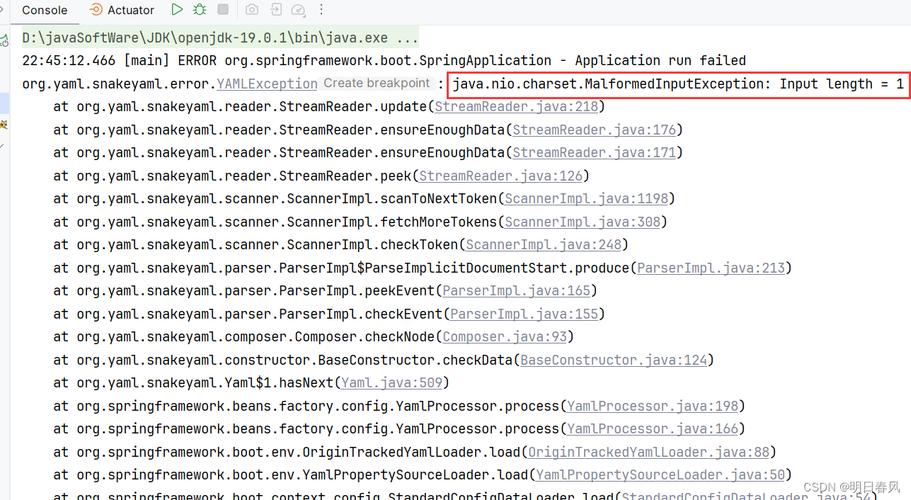
1、编译错误(Compilation Error)
典型表现:代码编辑区出现红色波浪线,编译时提示语法错误。
原因:语法错误、拼写错误、类型不匹配或方法调用错误。
解决方法:
- 逐行检查报错位置,根据提示修正语法。
- 使用IDEA的自动修复功能(Alt+Enter),快速补全代码或导入缺失类。
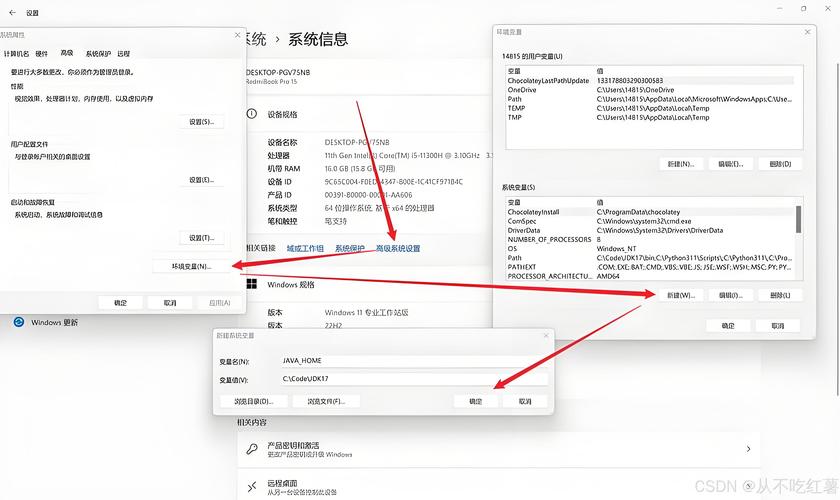
- 对于第三方库报错,检查Maven/Gradle依赖是否完整。
2、运行时错误(Runtime Error)
典型表现:程序启动后崩溃,控制台输出空指针、数组越界等异常。
原因:代码逻辑缺陷、资源未释放或环境配置问题。
解决方法:
- 通过断点调试(Debug模式)逐行追踪变量状态。

- 结合日志分析异常栈信息,定位具体代码行。
- 检查JVM参数是否合理(如内存溢出需调整-Xmx值)。
3、依赖冲突(Dependency Conflict)
典型表现:项目启动时报“ClassNotFoundException”或“NoSuchMethodError”。
原因:多个依赖库引入相同类但版本不同。
解决方法:
- 使用Maven的mvn dependency:tree命令排查依赖树。
- 在pom.xml中通过<exclusion>标签排除冲突版本。
- 优先使用统一版本管理(如Spring Boot的BOM依赖)。
二、通用解决思路:从报错信息到问题根源
1、精准阅读报错信息
90%的报错可通过解读控制台或日志中的关键信息解决。
- “Cannot resolve symbol”通常表示类未导入或依赖缺失。
- “Port 8080 already in use”提示端口被占用,需终止进程或更换端口。
2、善用IDEA内置工具
代码检查(Code Inspection):点击右侧栏的“Inspect Code”扫描潜在问题。
版本控制(Local History):误删代码时,通过右键文件→“Local History”恢复。
插件支持:安装“Grep Console”插件可快速过滤日志关键词。
3、环境一致性验证
开发环境与生产环境差异常导致隐蔽问题,需检查:
- JDK版本是否匹配(File → Project Structure → SDK)。
- 配置文件(如application.properties)是否包含本地路径等环境敏感信息。
**三、实战案例分析
案例1:Maven依赖下载失败
报错现象:pom.xml中依赖标红,提示“Could not transfer artifact”。
解决步骤:
1、检查网络连接,确认Maven仓库地址(settings.xml)是否可访问。
2、删除本地仓库中对应的依赖目录(默认路径:~/.m2/repository),重新下载。
3、若为私有仓库,需在settings.xml中配置认证信息。
案例2:Spring Boot应用启动卡住
报错现象:控制台无异常,但程序长时间无响应。
解决步骤:
1、查看线程快照(Thread Dump),通过IDEA的“Profiler”工具分析阻塞线程。
2、检查数据库连接池配置(如HikariCP的maxPoolSize是否过小)。
3、禁用部分Bean的懒加载(@Lazy),观察启动流程是否正常。
四、长期预防:减少报错的开发习惯
1、代码规范先行
- 遵循命名规则(如类名首字母大写),避免低级拼写错误。
- 复杂逻辑添加注释,便于后期维护时快速理解代码意图。
2、单元测试覆盖
使用JUnit或TestNG编写测试用例,确保核心功能在修改后仍符合预期。
   @Test
   public void testUserLogin() {
       UserService service = new UserService();
       assertNotNull(service.login("admin", "123456"));
}3、持续集成(CI)辅助
通过Jenkins或GitHub Actions自动化构建,提前发现环境兼容性问题。
**个人观点
IDEA报错本质上是开发过程中的“信号灯”,它既暴露问题,也指引优化方向,与其惧怕报错,不如将其视为提升代码质量的契机,建议开发者养成记录报错日志的习惯,逐步积累自己的“错误库”——当同类问题再次出现时,解决时间将缩短至分钟级,保持IDEA和插件的定期更新,往往能规避许多已知缺陷。




