电脑更新报错怎么办?手把手教你排查与修复
在使用Windows系统的过程中,许多用户都遇到过“更新失败”的问题,无论是提示错误代码、卡在下载进度条,还是直接蓝屏重启,这类问题不仅影响工作效率,还可能让电脑陷入安全隐患,本文将详细分析常见原因,并提供切实可行的解决方案,帮助用户快速恢复正常使用。
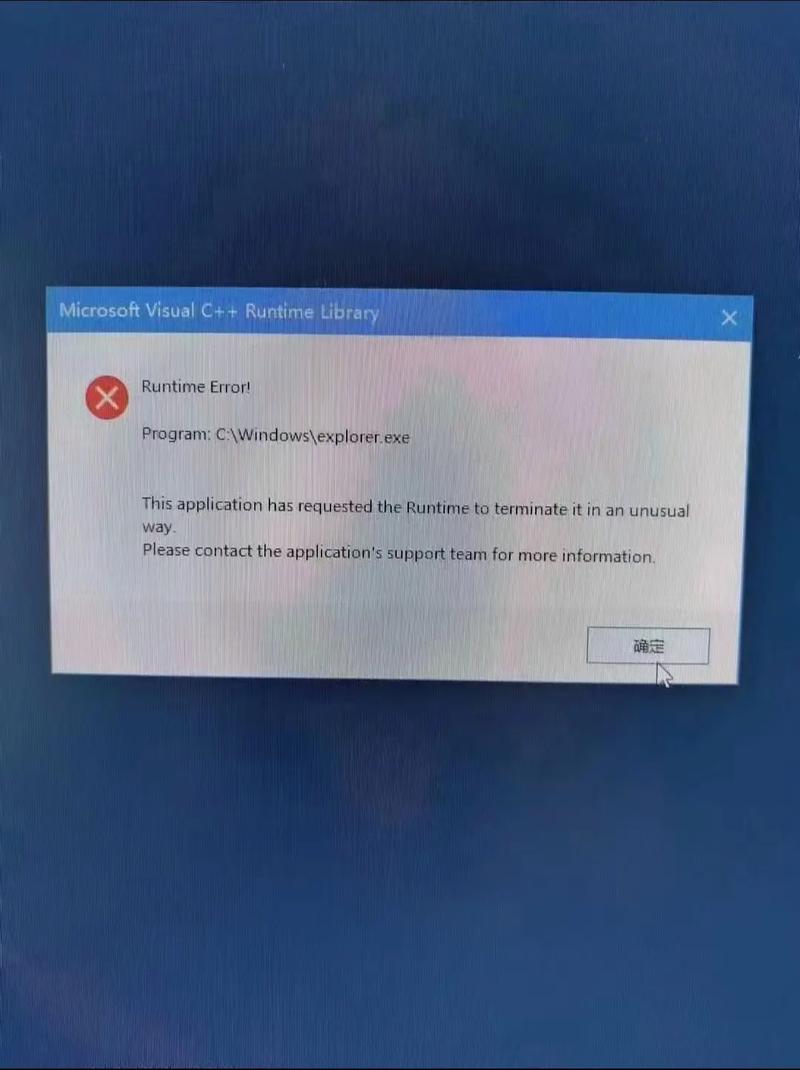
一、常见更新报错类型及原因
1、错误代码提示
0x80070002:通常与系统文件损坏或丢失有关。
0x8024402F:多因网络连接不稳定或服务器超时导致。
0x80073712:更新组件受损,需修复系统映像。
2、更新卡顿或无限重启
此类问题多由驱动冲突、第三方软件干扰(如杀毒工具)或磁盘空间不足引发。
3、蓝屏(BSOD)
更新过程中若出现蓝屏,需警惕硬件兼容性问题(如内存、硬盘故障)或关键系统文件损坏。
二、三步排查法:从简单到复杂
第一步:检查基础设置
网络连接:确保网络稳定,尝试切换有线连接或更换DNS(如使用8.8.8.8)。
磁盘空间:系统盘至少保留20GB可用空间,可通过“存储设置”清理临时文件。
时间与日期:错误的系统时间会影响更新验证,需同步至正确时区。
第二步:关闭冲突程序
临时禁用杀毒软件、防火墙或优化工具(如某卫士类软件),并结束占用网络的进程(如迅雷、云盘同步)。
第三步:手动修复系统组件
1、打开命令提示符(管理员权限),输入以下指令:
   sfc /scannow
   DISM /Online /Cleanup-Image /RestoreHealth
2、重启电脑后,再次尝试更新。
三、深度解决方案:针对顽固问题
方案1:重置Windows更新服务
若更新服务异常,可手动重置相关组件:
1、停止Windows Update服务(通过“服务”应用或命令net stop wuauserv)。
2、删除C:\Windows\SoftwareDistribution文件夹内所有内容。
3、重启服务并再次检查更新。
方案2:使用官方修复工具
微软推出的“Windows更新疑难解答”可自动检测并修复常见错误,访问微软官网下载工具,运行后按提示操作即可。
方案3:手动安装更新包
若自动更新反复失败,可前往“Microsoft更新目录”网站,根据系统版本搜索并下载对应的KB补丁,双击安装后重启。
四、预防胜于治疗:长期维护建议
定期清理系统垃圾:使用系统自带的“磁盘清理”工具,或第三方可信工具(避免捆绑软件)。
创建还原点:在重大更新前手动设置还原点,以便快速回退到稳定状态。
避免非必要优化:部分“系统加速”软件可能误删关键文件,导致更新异常。
观点
电脑更新报错虽是常见问题,但多数情况下可通过系统自带工具解决,无需急于重装系统,重要的是养成定期维护习惯,例如每月检查一次更新状态、清理冗余文件,如果遇到复杂错误(如多次蓝屏),建议优先备份数据并联系专业技术人员,避免因操作不当导致数据丢失,保持系统健康,本质上是对数字资产的一种保护。