系统安装报错10010?别慌,一步步教你彻底解决!
电脑屏幕上赫然跳出“安装程序遇到错误:10010”的提示,精心准备的软件或系统更新突然卡壳——这种挫败感,相信很多朋友都经历过,别急着重装系统或放弃!这个特定代码通常指向Windows系统内部机制的关键环节出了问题,本文将带你深入理解错误10010的常见根源,并提供清晰、可操作的解决方案。
错误10010的核心:系统服务与权限的冲突
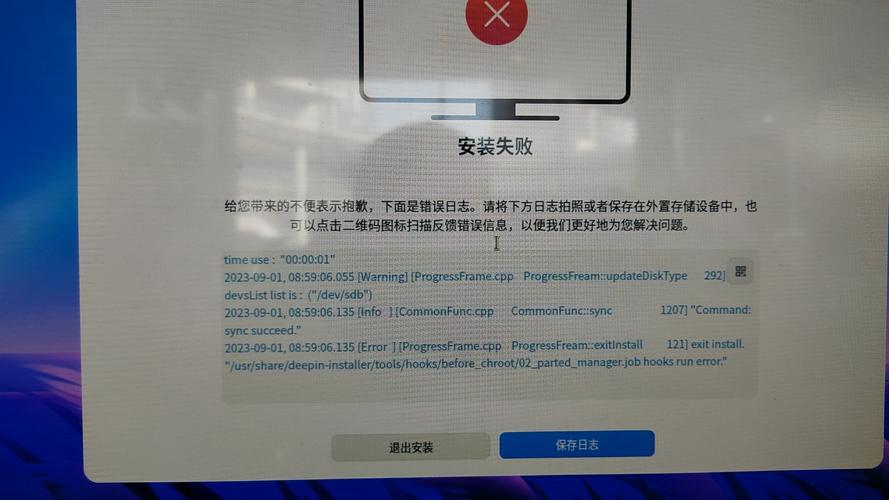
这个错误代码并非某个软件的专属问题,其根源往往在于Windows系统自身的安装服务(如Windows Installer服务 - msiexec.exe)在尝试执行关键操作时受阻,主要原因集中在以下几点:
- 系统关键服务未运行或被禁用: 最核心的Windows Installer服务(
msiexec)必须处于运行状态才能处理安装包,其他相关服务如Windows Modules Installer(TrustedInstaller)也可能被牵连。 - 注册表权限被篡改: 安装过程需要读写特定注册表项(尤其是
HKEY_LOCAL_MACHINE\SOFTWARE\Classes及其子项),如果当前用户或系统账户缺乏必要的权限,操作就会失败。 - 系统文件损坏: 支撑Windows Installer服务的核心动态链接库文件(如
msi.dll,msihnd.dll等)损坏或版本错误。 - 第三方软件干扰: 安全软件(杀毒、防火墙)或系统优化工具有时会过度保护,错误地拦截了安装程序对系统区域的合法修改请求。
- 用户账户控制限制: 虽然UAC旨在提升安全,但有时其提示未能正确触发或被忽略,导致安装程序无法获取足够权限。
实战解决方案:一步步清除障碍
遇到10010错误,请按顺序尝试以下方法,多数情况下能有效解决:
第一步:重启核心系统服务
- 按
Win + R键,打开“运行”对话框。 - 输入
services.msc并按回车,打开“服务”管理控制台。 - 在服务列表中找到 Windows Installer。
- 检查其“状态”,如果未显示“正在运行”,右键单击它,选择“启动”,如果已运行,尝试右键选择“重新启动”。
- (可选但推荐) 同样找到 Windows Modules Installer 服务,确保其状态为“正在运行”,如果不是,启动它。
- 关闭服务窗口,再次尝试运行安装程序。
第二步:修复注册表权限(关键步骤)
- 重要提示: 操作注册表存在风险,建议在操作前,右键点击“计算机”或“此电脑” > “属性” > “系统保护” > “系统还原”,创建一个还原点备份系统状态。
- 按
Win + R,输入regedit并按回车,打开注册表编辑器。 - 导航到核心路径:
HKEY_LOCAL_MACHINE\SOFTWARE\Classes - 右键单击
Classes项。 - 选择“权限...”。
- 在弹出的窗口中,点击“高级”按钮。
- 在“高级安全设置”窗口顶部,检查“所有者”信息,通常应为
TrustedInstaller或SYSTEM,如果不是:- 点击“更改”(在所有者旁边)。
- 在输入框中输入
NT SERVICE\TrustedInstaller(注意空格和大小写),点击“检查名称”确保正确解析,然后点击“确定”。 - 勾选“替换子容器和对象的所有者”。
- 点击“应用”,再点击“确定”。(此时可能需要等待较长时间)
- 回到“高级安全设置”窗口,选中“组或用户名”列表中的
TrustedInstaller(或SYSTEM)。 - 确保其权限条目中,“完全控制”的“允许”复选框被勾选(通常默认是勾选的)。
- 再选中列表中的
SYSTEM和Administrators组,同样确保它们拥有“完全控制”权限(允许)。 - 最关键一步: 勾选窗口底部的 “使用可从此对象继承的权限项目替换所有子对象的权限项目” 复选框。
- 点击“应用”,系统会提示此操作需要时间且不可逆,点击“是”继续,耐心等待操作完成(时间可能较长)。
- 完成后,依次点击“确定”关闭所有权限窗口。
- 关闭注册表编辑器。
- 重启电脑。
- 重启后,再次尝试安装程序。
第三步:重新注册关键系统文件
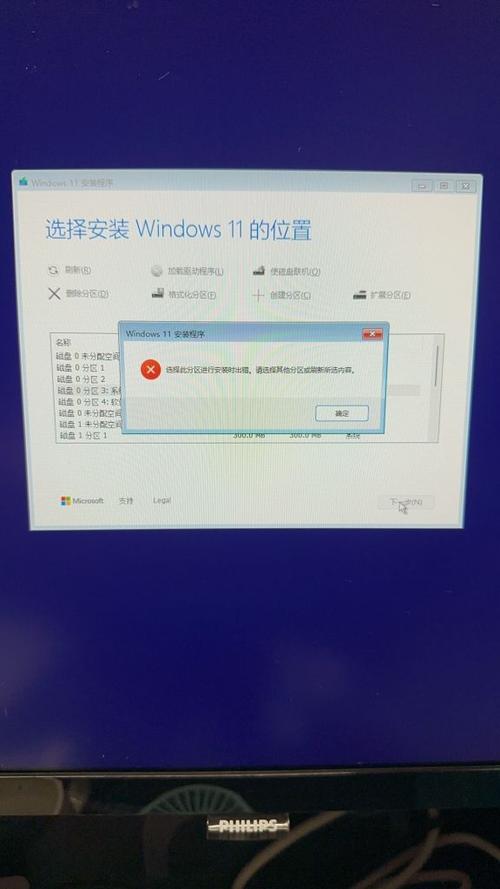
- 以管理员身份运行命令提示符:
- 按
Win + S,输入cmd。 - 在搜索结果中的“命令提示符”上右键单击,选择“以管理员身份运行”。
- 按
- 在打开的命令提示符(管理员)窗口中,依次输入以下命令,每条输入后按回车执行:
regsvr32 /u msxml3.dll
regsvr32 msxml3.dll
regsvr32 /u msi.dll
regsvr32 msi.dll
(这些命令先注销再重新注册与安装服务相关的核心DLL文件)。
- 关闭命令提示符窗口。
- 再次尝试安装。
第四步:暂时禁用安全软件
有时安全软件会过度防御,尝试暂时完全禁用你安装的第三方杀毒软件、防火墙或系统优化工具,操作步骤因软件而异,通常可以在其系统托盘图标上右键找到禁用选项。注意: 操作完成后请务必重新启用安全软件!仅作为测试手段。
第五步:使用系统内置修复工具
- 以管理员身份运行命令提示符(方法同上)。
- 输入以下命令并按回车:
DISM /Online /Cleanup-Image /RestoreHealth此命令使用Windows Update来修复可能损坏的系统映像文件,需要联网,耐心等待完成(可能需要10-30分钟或更久)。
- DISM完成后,输入以下命令并按回车:
sfc /scannow此命令扫描并尝试修复受保护的系统文件,等待扫描完成(通常需要几分钟)。
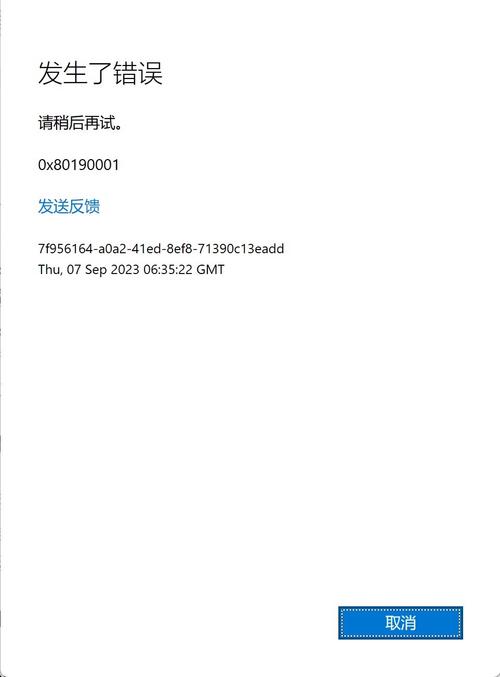
- 扫描完成后,根据提示操作(可能需要重启)。
- 重启后,再次尝试安装。
保持耐心与谨慎
解决系统安装报错10010的过程需要细致操作,尤其是修复注册表权限是关键一步,务必按照步骤进行并提前创建系统还原点,不要轻易尝试来源不明的“一键修复”工具,它们可能引入更多问题,如果上述步骤后问题依旧,可以考虑在另一用户账户(新建管理员账户)下尝试安装,或检查安装日志文件(通常位于 %TEMP% 目录下,文件名可能包含 MSI 或安装程序名称)获取更具体的错误线索,对于系统级更新(如Windows Feature Update)遇到的10010错误,微软官方论坛或知识库文章往往能提供针对性的最新解决方案,理解错误本质,方法得当,这个顽固的10010终将被攻克。
微软官方文档强调,Windows Installer服务的正常运行状态对于软件部署至关重要,管理员权限的缺失或注册表项访问冲突是导致安装失败(如错误10010)的常见因素。