AE报错26::139深度解析:告别素材读取困扰
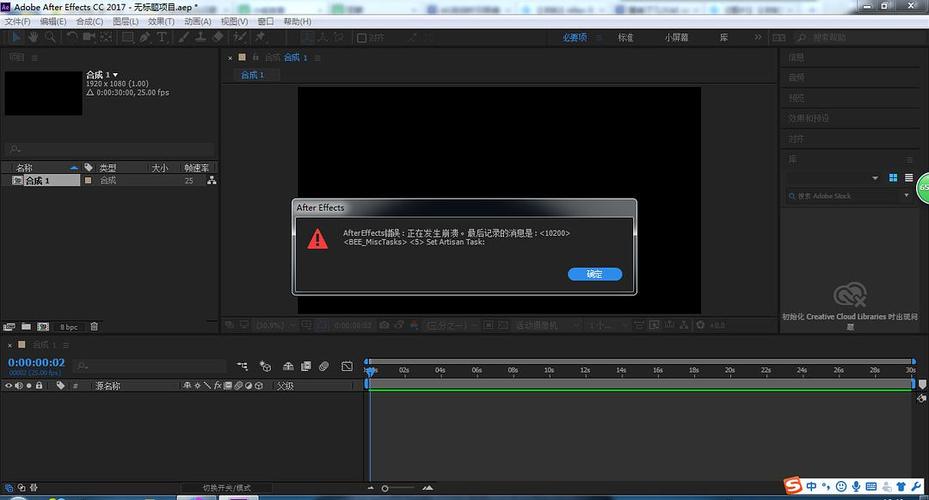
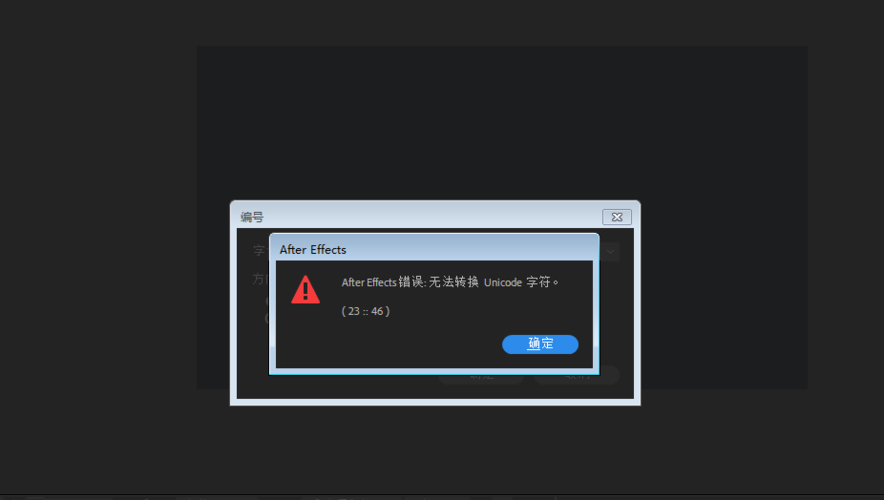
当你在Adobe After Effects中奋力创作时,突然遭遇弹窗报错“26::139 - 无法读取文件”,无疑是一盆冷水浇头,这个错误明确指向一个问题:After Effects无法成功加载并处理你项目中使用的某个素材文件,别担心,这并非不可逾越的障碍,通过系统排查,我们完全可以解决它。
核心诱因分析:为何AE“认不得”你的素材?
- 文件本身已损坏: 这是最常见的原因,素材文件在传输(尤其是中断的传输)、存储(硬盘坏道、U盘不稳定)、编辑过程中意外关闭软件等情况下,内部数据可能遭到破坏,导致AE无法正确识别其内容。
- 文件格式兼容性问题:
- 非标准/特殊编码: AE虽然支持广泛的格式,但某些使用非常规编码或特殊封装的文件(尤其是一些从网络下载或特定设备导出的视频)可能不被AE的内置解码器完美支持。
- 格式后缀伪装: 文件扩展名(如.mp4, .mov)被错误地更改,但实际内容与扩展名不匹配,欺骗了AE。
- 文件权限限制: 素材文件或其所在文件夹的访问权限设置过于严格,阻止了AE对其进行读取操作,这在多用户系统或从网络位置、外部驱动器加载文件时较常见。
- 媒体缓存数据库损坏: AE依赖媒体缓存来快速访问和预览媒体,如果缓存数据库文件损坏或索引混乱,可能导致AE误判素材状态,无法读取有效文件。
- 软件Bug或临时故障: 特定版本的AE可能存在兼容性问题或偶发性Bug,导致对某些文件的处理出错,临时性的软件卡顿或系统资源冲突也可能触发此错误。
高效解决方案:逐步排除故障
基础检查与重启:
- 确认文件路径: 首先确保素材文件确实存在于项目面板指示的位置,如果文件被移动或重命名,AE会显示链接丢失警告(通常不是26::139),右键点击项目面板中的素材,选择“重新链接素材”或“替换素材”。
- 重启AE(及电脑): 这能解决大量由临时性故障或内存泄漏引起的问题,重启后再次尝试导入或重新链接素材。
验证并修复文件:
- 尝试在其他软件中打开: 使用VLC Media Player、QuickTime Player或专业的媒体信息工具(如MediaInfo)尝试打开该素材文件,如果在其他播放器中也无法打开或播放异常(花屏、卡顿、无画面/声音),则文件很可能已损坏。
- 尝试文件修复工具: 对于某些格式(尤其是MOV, MP4),可以尝试使用专用的视频修复工具(如 Grau GmbH Video Repair Tool, Stellar Repair for Video等),注意:修复成功率取决于损坏程度。
- 重新获取/转换素材:
- 如果可能,找到原始素材的备份或重新导出/下载一次。
- 使用专业的转码工具(如 Adobe Media Encoder, HandBrake, FFmpeg)将问题素材转换为AE更兼容的格式(如ProRes, DNxHD/HR, 高质量的H.264 MP4),转码过程本身有时能修复轻微的编码错误。
解决权限问题:
- 检查文件/文件夹权限: 找到素材文件及其所在的所有上级文件夹。
- (Windows) 右键点击文件/文件夹 -> 属性 -> 安全选项卡,确保你的用户账户或“Users”组拥有“读取”权限,如果需要修改,点击“编辑”进行更改(可能需要管理员权限)。
- (macOS) 右键点击文件/文件夹 -> 显示简介 -> 共享与权限,确保你的用户账户拥有“只读”或“读与写”权限,点击锁图标解锁后,可以修改权限。
- 如果素材位于网络驱动器或外部硬盘,确保网络连接稳定,驱动器已正确挂载且有足够权限。
清理与重建媒体缓存: 这是解决许多媒体相关报错的关键步骤。
- 打开AE,进入菜单:编辑 -> 首选项 -> 媒体和磁盘缓存。
- 点击“清空磁盘缓存”按钮,确认操作(此操作安全,不会删除原始素材)。
- 更彻底的方法:同时点击“清空数据库和缓存”,这会将缓存和索引完全重置。
- 清理后,关闭AE,建议手动删除缓存文件夹内容(路径通常在首选项面板中显示),重启AE,重新导入素材或打开项目让AE重建缓存。
检查格式兼容性与转码:
- 使用MediaInfo查看素材的详细编码信息(编码器、封装格式、码率等),搜索AE官方文档或社区,确认该编码是否被完全支持。
- 如前所述,将素材转换为AE兼容性更好的中间格式是可靠方案,在Media Encoder中,选择“ProRes 422”、“DNxHD/HR”或“高品质H.264”等预设通常能解决问题。
更新软件与驱动:
- 更新AE: 确保你使用的是最新版本的After Effects,Adobe会持续修复Bug并改进兼容性,通过Creative Cloud桌面应用检查更新。
- 更新显卡驱动: 过时或有Bug的显卡驱动有时会导致渲染或解码问题,访问显卡制造商官网(NVIDIA/AMD/Intel)下载并安装最新稳定版驱动。
尝试替代导入方式:
- 不要直接将文件拖入项目面板或使用“文件->导入”,尝试使用“文件->导入->文件”,并勾选底部的“强制按字母顺序排列”选项(有时对某些序列有效)。
- 对于视频文件,尝试在项目面板中右键选择“导入->多个文件”来导入它。
- 尝试将素材导入Adobe Premiere Pro,如果Premiere能正常读取,再通过Dynamic Link将序列导入AE,或者从Premiere中导出为兼容格式再导入AE。
检查系统资源与冲突:
- 确保硬盘(尤其是AE缓存盘和素材所在盘)有充足剩余空间(至少保留20%以上)。
- 关闭不必要的后台程序,释放内存和CPU资源。
- 如果使用第三方插件,尝试暂时禁用它们,看是否是某个插件冲突导致。
测试与预防:
- 测试解决效果: 每次尝试一个解决方案后,都重新在AE中链接或导入素材,观察报错是否消失。
- 预防胜于治疗:
- 使用稳定可靠的存储设备: 避免使用劣质U盘或移动硬盘,重要素材使用RAID阵列或定期备份。
- 规范文件传输: 确保传输过程完整无误(使用校验工具如MD5/SHA)。
- 优先使用专业制作流程: 拍摄设备导出时选择兼容性好的格式(如ProRes, DNxHD),避免直接使用高度压缩或特殊编码的网络源文件。
- 定期清理媒体缓存: 将其纳入常规维护流程。
- 保持软件更新: 及时安装AE和操作系统的重要更新。
遭遇AE报错26::139确实令人沮丧,但它清晰地指出了素材访问障碍,从文件完整性、格式兼容性、系统权限、缓存健康度这些核心维度入手排查,通常都能找到突破口,最稳妥的做法是优先确认文件是否完好并尝试转换为行业标准中间格式,同时保持缓存和权限的合理设置,良好的素材管理和软件维护习惯,能有效减少此类错误的发生频率。
个人观点: 处理这类媒体错误,耐心和系统性排查是关键,盲目尝试各种方法不如静下心来,按照文件本身、软件环境、系统配置的逻辑链条一步步测试,优先检查文件来源和健康度,往往能最快定位根源。