IIS报错排查指南:快速定位与解决网站故障
当网站突然显示"500内部服务器错误"或页面一片空白时,那种焦虑感站长们都懂,别慌!掌握IIS报错排查方法,就能快速让网站恢复活力。
浏览器开发者工具:前端报错的侦察兵
- 开启方式: 访问异常页面时,直接按下键盘上的
F12键(或Ctrl+Shift+I/Cmd+Option+I)。 - 核心关注点:
- Console(控制台)标签页: 这是JavaScript错误、语法问题或资源加载失败(404, 403等)的聚集地,红叉或黄色警告信息会清晰指出具体文件和错误详情(如
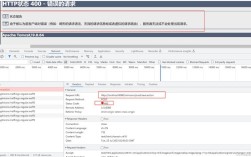
Uncaught TypeError: ...)。 - Network(网络)标签页: 这是HTTP请求/响应的核心战场。
- 状态码(Status Code):红色状态码(如404, 500, 503) 是首要关注点,了解常见状态码:
- 4xx (客户端错误): 404(资源不存在)、403(禁止访问,权限不足)、401(需要认证)。
- 5xx (服务器端错误): 500(服务器内部通用错误,最常见)、502(网关错误)、503(服务不可用)。
- 查看具体请求: 点击状态码异常的请求行。
- Headers(标头)标签: 检查服务器返回的完整HTTP响应头,特别是
Content-Type是否正确(如text/html),以及是否有自定义错误信息。 - Response(响应)标签:这是关键! 这里可能直接显示IIS或ASP.NET生成的详细错误页面内容(如果配置允许),包含错误描述、堆栈跟踪(Stack Trace)、出错文件路径和行号等宝贵信息。即使页面显示空白或通用错误,这里也可能藏着详细报告。
- Timing(计时)标签: 辅助判断是否因请求超时导致问题。
- 状态码(Status Code):红色状态码(如404, 500, 503) 是首要关注点,了解常见状态码:
- Console(控制台)标签页: 这是JavaScript错误、语法问题或资源加载失败(404, 403等)的聚集地,红叉或黄色警告信息会清晰指出具体文件和错误详情(如
IIS服务器日志:记录每一次访问的真相
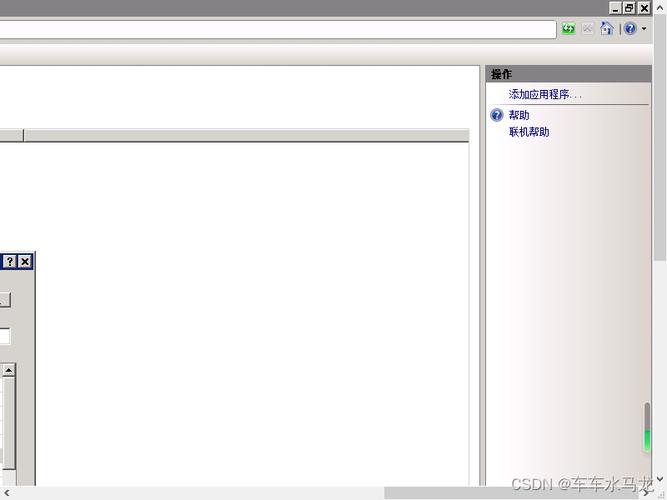
日志是服务器活动的忠实记录者,位置通常在:%SystemDrive%\inetpub\logs\LogFiles\W3SVC<站点ID>(C:\inetpub\logs\LogFiles\W3SVC1),站点ID可在IIS管理器左侧选中站点后,右侧"操作"窗格下的"基本设置"中查看。
- 解读日志字段(常见格式如W3C扩展日志格式):
- date & time: 请求发生的精确时刻。
- s-ip & cs-method & cs-uri-stem: 服务器IP、HTTP方法(GET/POST等)、请求的资源路径(如
/default.aspx)。 - cs-uri-query: 请求附带的查询字符串(后面的参数)。
- s-port: 服务器端口(通常是80或443)。
- cs-username: 尝试访问的用户名(如果涉及认证)。
- c-ip & cs(User-Agent): 客户端IP地址和浏览器标识。
- sc-status & sc-substatus & sc-win32-status:重中之重!
sc-status: HTTP状态码(如200成功,404未找到,500内部错误)。sc-substatus: IIS特有的子状态码(如19表示web.config配置错误,0表示文件/目录不存在,14表示目录浏览被禁止)。sc-win32-status: 操作系统级别的状态码(0通常表示成功,其他值如5表示访问被拒绝)。
- time-taken: 请求处理耗时(毫秒)。
- 高效筛选错误:
- 用记事本、Notepad++等文本编辑器打开日志文件(文件可能很大)。
- 按
sc-status排序或搜索非200状态码(特别是4xx和5xx)。 - 结合
time字段定位问题发生的确切时间点。 - 关注
sc-substatus和sc-win32-status,它们提供了比通用状态码更精确的诊断线索。
Windows事件查看器:系统级错误的档案库
IIS和底层Windows服务会将严重错误记录在此。
- 打开方式:
- 运行
eventvwr.msc。 - 服务器管理器 -> 工具 -> 事件查看器。
- 运行
- 关键日志位置:
- Windows 日志 -> 应用程序: 查找来源为
IIS-<版本号>-W3SVC<站点ID>、IIS-<版本号>-Asp、IIS-<版本号>-FastCGI、ASP.NET <版本号>、Application Error等的条目,级别为错误或警告的需重点关注。 - Windows 日志 -> 系统: 有时系统级问题(如资源耗尽、网络问题)也会影响IIS。
- Windows 日志 -> 应用程序: 查找来源为
- 解读事件: 双击事件,查看详细信息:
- 事件ID: 特定错误的编号(如ASP.NET错误的
1309)。 - 来源: 产生事件的模块或组件。
- 详细信息/描述:! 通常包含详细的错误信息、异常类型、出错模块(如
aspnet_wp.exe)、故障地址、堆栈跟踪等,这是诊断深层系统或运行时错误的金钥匙。
- 事件ID: 特定错误的编号(如ASP.NET错误的
常见IIS报错场景与解决方向:
HTTP 500.19 - Internal Server Error (web.config 配置错误):
- 原因:
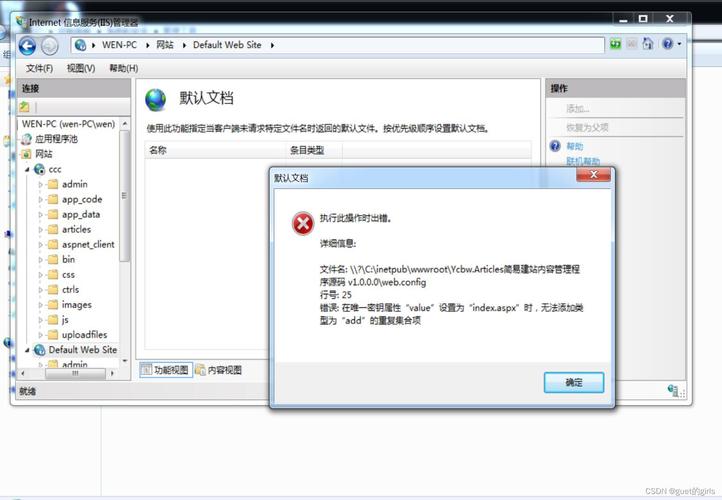
web.config文件格式错误(如标签未闭合)、无效配置节、权限不足无法读取文件、配置节未在IIS中正确注册(常见于重装IIS后)。 - 解决: 仔细检查
web.config语法(可用在线验证工具),确保IIS_IUSRS组对站点根目录和web.config有读取权限,运行aspnet_regiis -i注册所需ASP.NET版本。
- 原因:
HTTP 500.0 / 500.21 / 500.23 (模块处理错误):
- 原因: 应用程序池身份权限不足访问文件/目录、应用程序池未启动或崩溃、目标.NET Framework版本未安装或未在应用程序池正确设置、模块(如URL重写模块)缺失或配置错误。
- 解决: 检查应用程序池状态(停止则重启),确认其.NET CLR版本(如v4.0)、托管管道模式(集成/经典)设置正确,确保应用程序池身份(如
ApplicationPoolIdentity)对网站物理路径有足够权限(读取/执行),检查所需IIS功能模块是否安装。
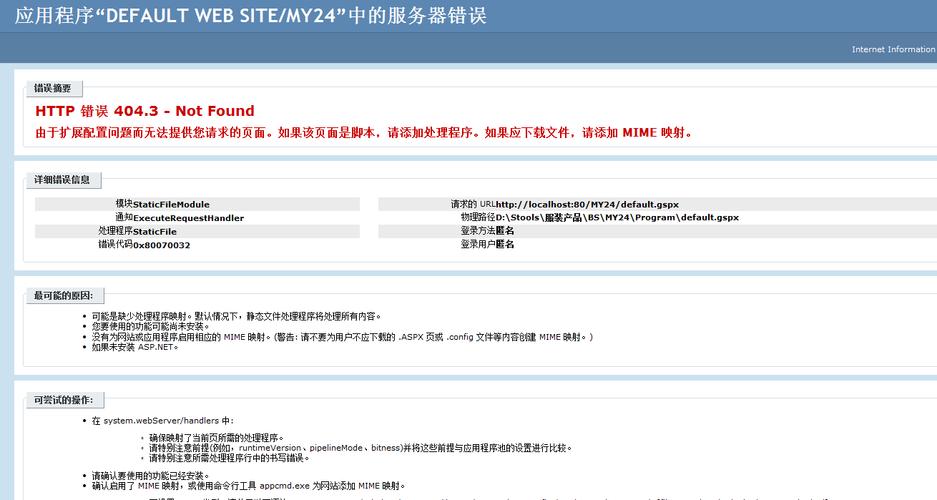
HTTP 404 - Not Found:
- 原因: 请求的文件或路径确实不存在、URL重写规则配置错误、处理程序映射缺失(如
.aspx未映射到aspnet_isapi.dll)、Web Deploy发布后未正确设置物理路径。 - 解决: 仔细核对请求URL,检查文件系统路径,验证处理程序映射,调试URL重写规则。
- 原因: 请求的文件或路径确实不存在、URL重写规则配置错误、处理程序映射缺失(如
HTTP 403 - Forbidden:
- 子状态码很重要:
14:目录浏览被禁用(通常是期望访问默认文档如index.html)。7:客户端证书要求但未提供或无效。16:客户端证书不受信任或格式错误。18:URL授权规则拒绝访问。
- 解决: 根据子状态码定位:启用默认文档(IIS管理器 -> 站点 -> 默认文档)、检查SSL/证书配置、检查IP限制和URL授权规则、确保文件系统权限(IIS_IUSRS/应用程序池身份需有读取权限)。
- 子状态码很重要:
进阶诊断技巧:
- 启用详细错误信息: 在开发/测试环境,可在IIS管理器 -> 站点 -> 错误页 -> 编辑功能设置,选择"详细错误",便于直接在浏览器获取完整错误信息(生产环境务必关闭)。
- 检查应用程序池高级设置: 注意"启用32位应用程序"、特定标识、回收条件等。
- 进程资源占用: 使用任务管理器或资源监视器观察
w3wp.exe(工作进程)的CPU、内存占用是否异常。 - 模块加载失败: 检查事件查看器是否有模块加载失败的错误(如
Failed to load module 'DynamicCompressionModule'),可能需要重新安装或修复该IIS功能。
精准定位是修复IIS报错的核心。 从浏览器开发者工具捕捉实时HTTP状态与响应,到深入服务器日志挖掘访问轨迹与子状态码,再到事件查看器揭示系统级异常,这三层信息环环相扣,养成系统化的排查习惯——先看状态码,再查日志子状态与事件描述,最后针对性调整权限、配置或代码——远比盲目尝试高效得多,每一次故障排除的经验积累,都在无形中提升网站运维的韧性与可控性。