虚拟桌面基础架构(VDI)作为现代企业数字化转型的重要工具,能够为用户提供灵活、安全的远程办公环境,实际使用中,用户可能会遇到各种报错提示,导致工作效率下降,本文将从VDI报错的常见类型、排查思路以及优化建议出发,帮助用户快速定位问题并找到解决方案。
一、VDI报错的典型场景与应对策略
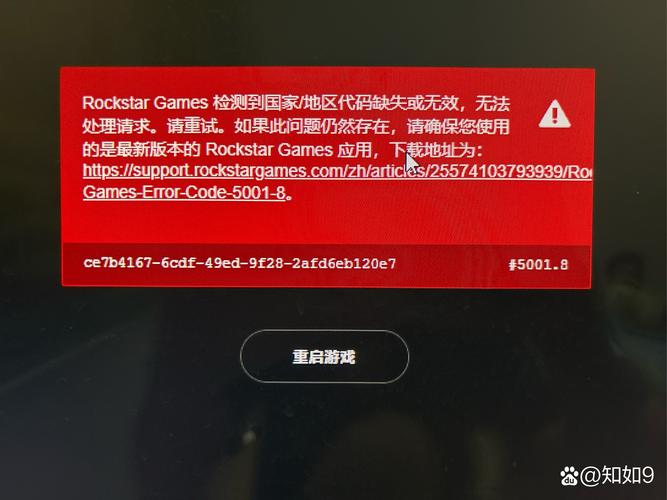
1、连接失败:提示“无法建立远程连接”
此类错误通常与网络配置或权限相关。
检查网络状态:确保客户端设备已接入稳定的网络,尝试禁用防火墙或安全软件后重试。
验证访问权限:确认用户账号是否被分配了VDI资源权限,或是否存在账号锁定问题。
更新客户端工具:部分旧版本VDI客户端可能因协议不兼容导致连接中断,建议升级至官方推荐版本。
2、性能卡顿:虚拟机响应延迟高
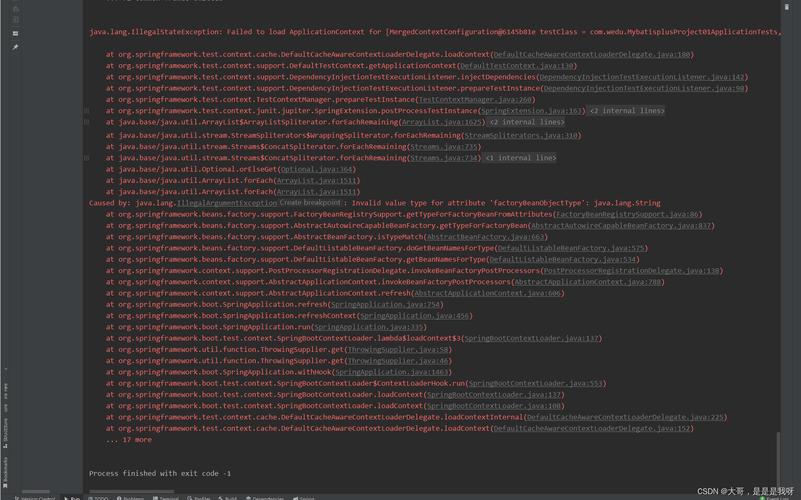
这类问题多由资源分配不足或后台负载过高引发。
监控服务器资源:通过管理平台查看CPU、内存及存储利用率,若资源占用率长期超过80%,需考虑扩容或优化虚拟机配置。
排查后台进程:检查虚拟机内是否有异常进程占用资源,例如病毒扫描或批量数据处理任务。
3、许可证报错:提示“许可证无效或过期”
此类报错直接影响VDI环境的可用性,需优先处理。
核对许可证有效期:登录管理控制台确认许可证状态,及时续订或联系供应商更新授权文件。
检查许可证分配:确保许可证数量与当前用户规模匹配,避免因超额使用触发系统限制。
**二、系统级问题的深度排查方法
若基础检查未能解决问题,需进一步分析系统日志与配置参数。
1、日志分析:定位错误源头
VDI平台(如VMware Horizon、Citrix Virtual Apps等)通常会在管理界面或日志文件中记录详细报错信息。
错误代码“ERR_CONNECT_FAILED”:可能指向网络层故障,需检查网关、DNS解析或端口开放状态。
错误代码“STATUS_ACCESS_DENIED”:通常与用户权限或组策略冲突有关。
2、配置验证:避免人为疏漏
检查虚拟交换机设置:确保虚拟网络适配器已正确绑定到物理网卡,且VLAN划分符合企业网络架构。
核对存储路径:虚拟机磁盘文件若存储于NAS或SAN设备,需确认存储访问权限及路径有效性。
3、兼容性测试:排除软硬件冲突
部分旧型号终端设备或操作系统可能与VDI服务存在兼容性问题。
- Windows 7设备连接Windows Server 2022虚拟桌面时,可能因协议版本差异导致黑屏或闪退。
- 外接设备(如打印机、USB加密狗)驱动未正确映射到虚拟机,会触发外围设备报错。
三、长期优化:降低VDI报错频率的实践建议
1、建立标准化部署流程
通过模板化虚拟机镜像、统一客户端版本以及自动化脚本配置,减少人为操作失误。
- 使用黄金镜像(Golden Image)预装必要软件并固化安全策略,避免用户自行安装冲突程序。
- 部署前通过压力测试验证虚拟机性能基线,确保资源分配合理。
2、实施动态资源调度
借助VDI平台的负载均衡功能,根据实时需求调整资源分配。
- 在高峰时段自动扩展虚拟机计算资源,闲时释放冗余容量以降低成本。
- 设置优先级策略,为关键业务部门分配更高性能的虚拟机实例。
3、强化用户培训与支持
许多报错源于用户操作不当,例如频繁强制断开连接或误删系统文件,建议:
- 定期开展VDI使用培训,明确数据保存规范与异常情况处理流程。
- 提供即时响应通道(如在线客服或知识库),帮助用户快速解决常见问题。
四、个人观点:VDI运维需从被动响应转向主动预防
VDI系统的稳定性不仅依赖技术手段,更需要运维团队转变思维,通过预判潜在风险(如资源瓶颈、软件兼容性)、建立监控预警机制,能够将80%的报错问题消灭在萌芽阶段,企业应重视用户反馈,将高频报错纳入优化清单,持续提升虚拟化环境的健壮性与用户体验。