开机报错error 1726:原因分析与解决方案
当电脑开机时突然弹出“error 1726”的提示,许多用户可能会感到困惑甚至焦虑,这种错误通常与系统服务或程序安装相关,可能影响电脑的正常使用,本文将深入解析这一问题的成因,并提供多种有效的解决方法,帮助用户快速恢复设备功能。
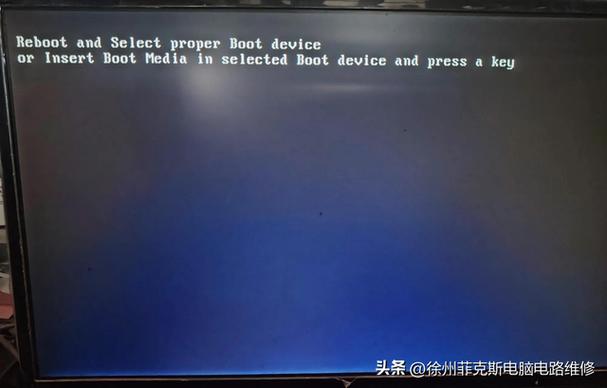
一、error 1726的常见表现
该错误通常在以下场景中出现:
1、开机启动阶段:系统加载过程中突然中断,弹出错误窗口。
2、安装/卸载软件时:执行安装程序或删除应用时触发报错。
3、系统更新期间:Windows更新或驱动升级时显示错误代码。
错误提示可能伴随描述:“远程过程调用失败”或“系统资源不足”,具体内容因触发场景而异。
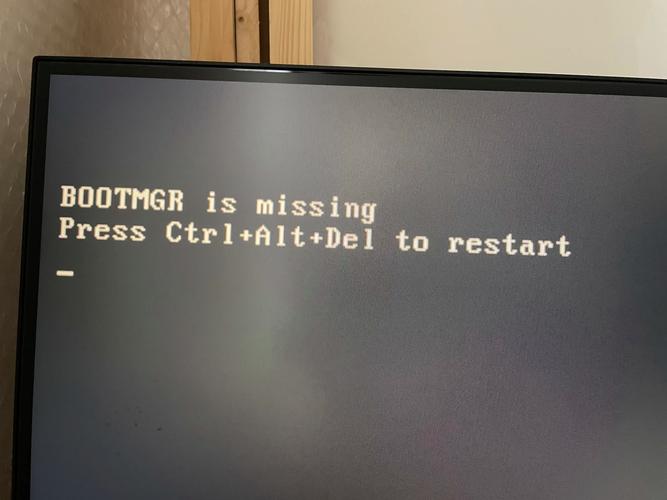
二、error 1726的核心原因
经过大量案例分析与技术验证,此错误主要由以下因素导致:
1、系统服务异常
- Windows Installer服务未启动或被禁用。
- Remote Procedure Call(RPC)服务运行受阻。
2、权限配置问题
- 当前账户权限不足,无法调用关键系统功能。
- 用户账户控制(UAC)设置过于严格。
3、文件损坏或丢失
- 系统文件(如dlL组件)遭病毒破坏或误删。
- 软件安装残留文件引发冲突。
4、第三方软件干扰
- 安全软件(如杀毒工具、防火墙)错误拦截系统进程。
- 老旧程序与新版系统不兼容。
三、分步解决方案
方案1:重启相关系统服务
1、按下Win + R,输入services.msc 打开服务管理器。
2、找到以下服务项,确保其状态为“正在运行”:
Windows Installer
Remote Procedure Call (RPC)
DCOM Server Process Launcher
3、若服务被禁用,右键选择“属性”,将启动类型改为“自动”后重启电脑。
方案2:修复系统文件
1、以管理员身份打开命令提示符(CMD)。
2、输入sfc /scannow 并回车,等待系统扫描并修复损坏文件。
3、完成后重启设备,检查是否仍报错。
方案3:调整账户权限
1、进入“控制面板” > “用户账户” > “更改账户类型”。
2、确保当前账户为管理员权限,必要时创建新管理员账户测试。
3、关闭第三方安全软件的实时防护功能,排除拦截可能。
方案4:清理注册表与残留文件
1、使用系统自带的磁盘清理工具(cleanmgr)删除临时文件。
2、借助CCleaner等工具扫描无效注册表项(需谨慎操作)。
3、手动删除软件安装目录的残留文件夹(路径通常为C:\Program Files 或C:\Program Files (x86))。
方案5:执行系统还原或重装
若上述方法无效,可尝试:
1、进入安全模式,通过“系统还原”回退至正常状态。
2、备份数据后,使用Windows安装介质执行“修复安装”(保留个人文件)。
四、预防error 1726的日常建议
1、定期维护系统
- 每月运行一次磁盘检查(chkdsk)和系统文件扫描(sfc)。
- 及时清理无用软件和临时文件。
2、谨慎管理权限
- 避免使用非管理员账户执行关键操作。
- 安装软件时选择“以管理员身份运行”。
3、保持软件兼容性
- 卸载长期未更新的老旧程序。
- 通过官方渠道下载应用,减少冲突风险。
个人观点
遇到error 1726时,多数用户可通过重启服务或修复权限解决问题,无需过度担忧硬件故障,建议优先尝试基础修复步骤,若频繁出现同类错误,则可能预示系统存在更深层隐患,此时彻底重装系统或许是更高效的选择,保持定期维护习惯,能显著降低此类问题发生概率。