傲腾内存报错?别慌!手把手教你诊断与解决
当电脑屏幕上突然跳出与"傲腾内存"相关的错误提示,或是遭遇莫名的系统卡顿、蓝屏,甚至傲腾加速功能完全失效时,许多用户难免感到困惑甚至焦虑,这种融合了高速缓存与存储特性的技术,一旦出现异常,确实可能严重影响使用体验,别担心,本文将为你提供清晰的排查思路和实用的解决方案。
精准定位:你的傲腾究竟出了什么问题?
首先需要明确症状表现,常见故障通常集中在以下几个方面:
- 系统蓝屏或频繁崩溃: 屏幕上出现诸如
DRIVER_IRQL_NOT_LESS_OR_EQUAL (iaStorAfs.sys)、SYSTEM_THREAD_EXCEPTION_NOT_HANdlED等蓝屏错误代码,且指向英特尔快速存储技术驱动(iaStorAfs.sys 或类似),这是傲腾驱动或软件栈问题的典型信号。 - 傲腾设备无法识别:
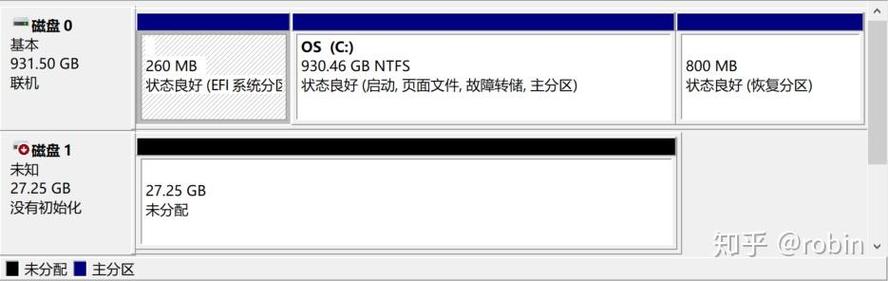
- 操作系统层面: 在"磁盘管理"或"设备管理器"中完全找不到傲腾盘(通常标识为 Intel Optane Memory 或类似名称)。
- BIOS/UEFI层面: 电脑启动时进入BIOS/UEFI设置界面,在存储设备列表中缺失傲腾盘。
- 傲腾加速功能失效:
- 系统运行速度明显变慢,仿佛回到了未加速前的状态。
- 打开"英特尔傲腾内存和存储管理"应用程序,提示"未检测到傲腾设备"、"设备未加速"或"加速已禁用"。
- 软件报错或警告:
- 运行傲腾管理软件时,直接弹出错误提示窗口,可能包含特定错误代码(如"Error 0xA00x4001"等)。
- 系统事件查看器中记录了大量与"iaStorAfs"、"Disk"、"NTFS"相关的警告或错误事件。
实战排查:一步步解决傲腾报错难题
找到问题所在后,就可以针对性解决了:
基础检查:物理连接与BIOS设置
- 断电重启: 最简易操作有时效果显著,彻底关闭电脑,断开电源线,等待30秒后再重新接通开机。
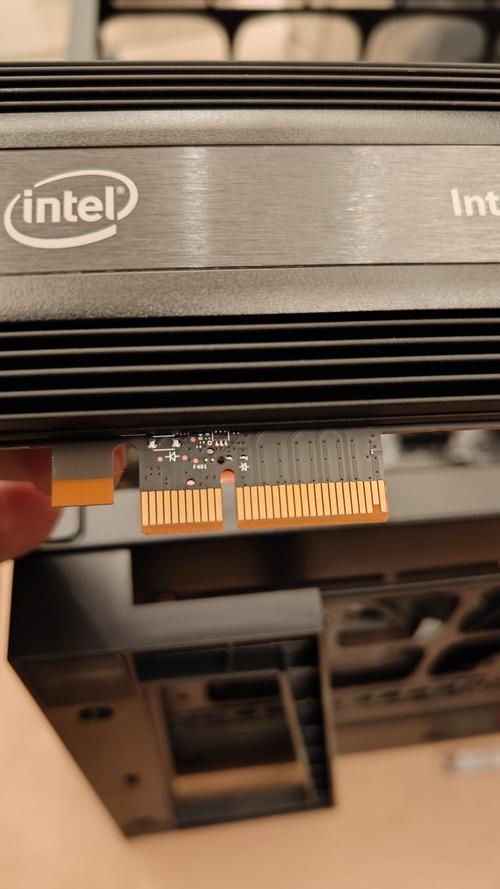
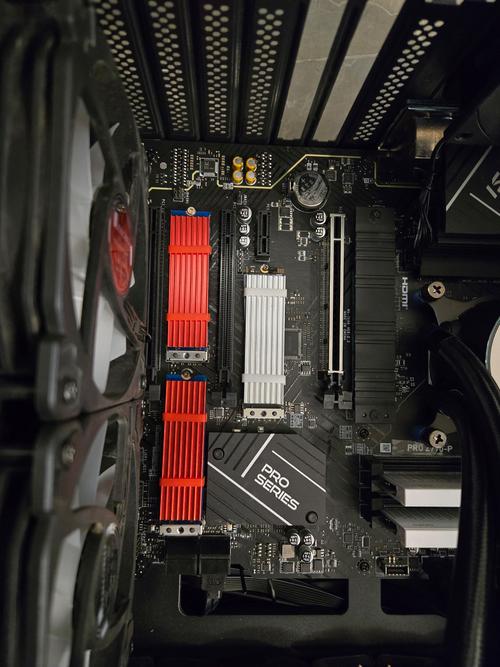
- 检查物理连接(台式机优先): 若为台式机,打开机箱,确认傲腾内存模块(M.2形态)在主板上是否插接稳固,SATA数据线连接是否可靠(若适用),笔记本用户此步骤操作困难,可跳过。
- 确认BIOS/UEFI设置:
- 重启电脑,在启动时按特定键(如Del, F2, F10等,具体看主板/笔记本品牌提示)进入BIOS/UEFI。
- 找到与存储相关的设置项(通常为
Advanced > Storage Configuration或类似路径)。 - 确认SATA控制器模式设置为
Intel RST Premium或Intel RST with Optane System Acceleration(名称可能略有不同),而非AHCI或RAID模式(除非你明确配置了RAID),这是傲腾正常运行的关键前提。 - 检查是否检测到傲腾设备,保存设置并退出。
驱动与软件:更新、重装、重置
- 更新英特尔快速存储技术驱动:
- 访问 英特尔官方网站下载中心。
- 根据你的主板或电脑型号(或直接搜索芯片组型号),找到最新版本的 英特尔快速存储技术驱动程序。
- 下载并安装,安装完成后务必重启电脑。
- 更新傲腾内存管理应用程序:
- 同样在英特尔官网,搜索下载最新版的 英特尔傲腾内存和存储管理 应用程序。
- 安装并重启。
- 彻底卸载并重装驱动与软件(若更新无效):
- 在Windows"应用和功能"中卸载现有的"英特尔傲腾内存和存储管理"应用。
- 在"设备管理器"中找到"存储控制器",卸载"英特尔快速存储技术控制器"(右键 > 卸载设备,勾选"尝试删除此设备的驱动程序")。
- 重启电脑。
- 重启后,先安装从官网下载的最新版英特尔快速存储技术驱动,再安装最新版傲腾管理应用,每步完成后都重启。
- 重置傲腾加速(管理应用内操作): 如果管理应用能识别傲腾但加速失效或报错,尝试使用应用内的"重置加速"或类似功能。注意:此操作会清除加速缓存中的数据,可能导致短期内系统性能下降,但通常能解决软件层面的配置错误。 重置后需重新启用加速。
- 更新英特尔快速存储技术驱动:
操作系统层面的检查与修复
- 运行Windows磁盘检查:
- 以管理员身份打开命令提示符。
- 输入
chkdsk C: /f /r(假设C盘是被加速的系统盘,否则替换为对应盘符)。 - 按提示输入
Y,同意在下次重启时运行检查,重启电脑并耐心等待扫描完成。
- 使用SFC / DISM修复系统文件:
- 管理员命令提示符下,运行
sfc /scannow扫描并修复受保护的系统文件。 - 若SFC无效,可尝试:
DISM /Online /Cleanup-Image /RestoreHealth。 - 完成后重启。
- 管理员命令提示符下,运行
- 检查系统事件查看器: 在Windows搜索栏输入"事件查看器",定位到"Windows 日志 > 系统"和"应用程序",筛选"错误"和"警告"级别事件,仔细查看时间点与傲腾报错相关的记录,其中的具体描述和错误代码是深入诊断的关键线索。
- 运行Windows磁盘检查:
终极手段:考虑硬件兼容性与故障
- 确认兼容性: 再次核实你的主板芯片组、M.2插槽、BIOS版本是否明确支持你所使用的特定型号的傲腾内存(如Optane Memory M10, H10, H20, M15等),过旧的主板或未更新的BIOS可能导致兼容性问题。
- 检查傲腾盘健康状况:
- 使用 CrystalDiskInfo 等专业硬盘检测工具查看傲腾盘的SMART健康状态信息,关注是否有"警告"或"不良"提示。
- 傲腾管理应用有时也会提供健康状态报告。
- 尝试更换M.2插槽: 如果主板有多个M.2插槽,尝试将傲腾内存换到另一个插槽(需注意插槽协议支持,通常傲腾需PCIe x2或x4)。
- 联系官方支持: 若以上步骤均无效,且硬件兼容性确认无误,则傲腾模块本身存在故障的可能性增大,保留好购买凭证和诊断信息(如事件日志、错误代码截图),联系英特尔官方技术支持或购买渠道寻求保修或更换服务。
预防与维护:让傲腾稳定运行
- 保持驱动与软件更新: 定期访问英特尔官网,检查RST驱动和傲腾管理应用的更新。
- 谨慎进行系统大版本升级: 在升级Windows 10/11大版本(如21H2升22H2)或更换主要硬件前,考虑先在傲腾管理应用中临时禁用加速,升级完成并确认系统稳定后再重新启用。
- 关注主板BIOS更新: 主板厂商发布的BIOS更新有时会包含对存储控制器和傲腾兼容性的改进,在更新说明中留意相关描述。
- 避免物理冲击: 傲腾模块是精密电子设备,避免电脑受到剧烈震动或撞击。
傲腾技术显著提升了系统响应速度,但复杂软硬件协作也意味着潜在故障点,遇到报错时保持冷静,依照本文提供的逻辑由易到难进行排查,从检查连接、更新驱动软件,到重置配置、修复系统,再到考虑硬件兼容与故障,多数问题都能得到有效解决,稳定可靠的系统环境离不开细心维护和及时更新,对技术细节的耐心探索往往就是解决难题的关键。