刷机报错3004?专业解析与高效解决之道
当你在电脑前专注操作,试图为心爱的iOS设备恢复或更新系统时,屏幕上突然弹出的“未能恢复iPhone (iPad),发生未知错误(3004)”提示,如同一盆冷水浇下,这个看似简单的数字组合——错误3004,瞬间让刷机进程陷入停滞,带来的是真实的困惑与焦虑,别担心,这并非设备末日的宣告,而是可被理解和攻克的常见技术障碍。
拨开迷雾:错误3004的根源探究

错误3004的核心,通常指向设备(你的iPhone/iPad)与苹果官方服务器之间顺畅沟通的链路被意外切断,想象一下,设备在恢复过程中急需从苹果的“仓库”里获取关键的系统部件,而这条“物流通道”受阻了,具体原因常集中在以下几点:
- 网络波动或不稳定: 这是最主要的诱因之一,你的本地网络连接(Wi-Fi或有线)、路由器状态、甚至是宽带服务提供商的临时波动,都可能导致设备与苹果更新/恢复服务器(
gs.apple.com)的“握手”失败,短暂的网络抖动足以中断关键的验证或固件下载过程。 - 苹果服务器状态异常: 虽然相对少见,但苹果自身的服务器也可能因维护、高负载或突发故障暂时不可用,全球用户都可能遭遇类似连接问题。
- USB连接/端口隐患: 物理连接是基础,使用非原装、质量不佳或破损的USB数据线,连接电脑上供电不足或老化的USB端口(尤其是前置端口或USB Hub扩展的端口),甚至USB接口内积累的灰尘,都可能导致数据传输不稳定,触发3004错误。
- 安全软件或防火墙干扰: 电脑上安装的第三方防火墙、过度敏感的安全软件(包括部分杀毒软件的“深度”防护模式),有时会错误地将iTunes与苹果服务器的正常通信判定为威胁并加以拦截。
- 过时或冲突的iTunes版本: 运行一个陈旧的iTunes版本,其内置的协议或证书可能无法适配苹果服务器当前的要求,或与操作系统新特性存在兼容性问题。
- Hosts文件被篡改: 系统Hosts文件若被某些软件(如某些助手类工具或VPN软件)修改,错误地指向了无效的苹果服务器地址或直接屏蔽了相关域名,必然导致连接失败。
- 系统时间严重偏差: 设备或电脑的系统日期/时间设置如果存在巨大误差(相差数小时以上),会干扰设备与服务器之间基于时间的加密证书验证过程。
步步为营:专业解决3004错误的完整方案
面对3004错误,无需慌乱,按照以下经过验证的步骤系统性地排查和解决:
网络环境优先检查:
- 重启网络设备: 拔掉路由器电源,等待至少30秒后重新接通,这是清除路由器缓存、重置连接的最快方法。
- 尝试更换网络:
- 如果使用Wi-Fi,可切换到手机热点(确保信号良好且流量充足)。
- 若条件允许,直接使用网线连接电脑,通常更稳定可靠。
- 检查苹果服务器状态: 访问苹果官方系统状态页面(搜索“Apple 系统状态”),查看“iOS 设备激活”和“iCloud 账户与登录”等服务是否显示绿色(正常),若为黄色或红色,只能耐心等待苹果修复。
物理连接与电脑端基础排查:
- 更换USB线与端口:
- 务必使用原装或MFi认证的优质数据线。
- 将数据线插到电脑机箱后部主板原生的USB端口(通常为USB 2.0或3.0蓝色接口),避免使用前置端口或USB Hub。
- 尝试电脑上其他不同的USB口。
- 重启电脑与设备: 简单的重启能解决大量临时性系统错误和驱动冲突。
- 更新或重装iTunes/Finder:
- Windows: 通过微软商店或苹果官网下载安装最新版iTunes,如果已是最新,可尝试卸载后彻底重装。
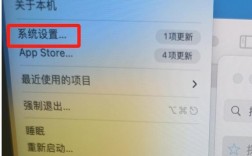
- macOS Catalina (10.15) 及以上: 系统更新会同时更新负责设备恢复的组件,确保系统为最新,可在“访达”偏好设置中查看更新。
- 关闭防火墙/安全软件(临时): 在尝试刷机期间,暂时禁用电脑上的第三方防火墙和安全软件的实时防护功能(操作前请确认环境安全),完成后务必重新开启。
- 更换USB线与端口:
进阶系统配置调整:

- 重置Hosts文件(谨慎操作):
- Windows: 以管理员身份运行记事本,打开
C:\Windows\System32\drivers\etc\hosts文件,删除所有包含gs.apple.com或apple.com域名的行(若无相关行则无需改动),保存文件,操作前建议备份原Hosts文件。 - macOS: 打开终端,输入
sudo nano /etc/hosts,输入密码后编辑,同样删除涉及苹果服务器的行,按Control+O保存,Control+X退出。
- Windows: 以管理员身份运行记事本,打开
- 检查系统日期与时间: 确保电脑和iOS设备的日期、时间、时区设置完全准确(启用网络自动同步最佳)。
- 清理临时文件与重置网络:
- Windows: 运行磁盘清理,并尝试在命令提示符(管理员)输入
netsh winsock reset和netsh int ip reset重置网络栈,重启电脑。 - macOS: 可在网络设置中移除当前网络连接,重启后重新添加。
- Windows: 运行磁盘清理,并尝试在命令提示符(管理员)输入
- 重置Hosts文件(谨慎操作):
尝试不同恢复模式:
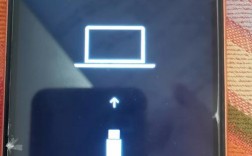
- 如果标准恢复模式一直报3004,可尝试让设备进入 DFU模式(设备固件升级模式),此模式绕过了当前系统,直接从最底层与iTunes/Finder通信,有时能规避某些软件冲突,搜索“你的设备型号 + DFU模式”获取进入方法(通常涉及特定按键组合)。
个人观点:预防胜于治疗,耐心是关键
刷机本身存在一定风险,3004错误虽然烦人,但绝大多数情况下源于外部环境而非设备硬件损坏,我的经验是:稳定可靠的物理连接和纯净的网络环境是成功的基石。 遇到报错时,务必保持冷静,从最基础、最可能的网络和连接问题开始逐一排除,避免一开始就进行高风险操作,苹果服务器偶发问题需要等待,此时强行反复尝试只会徒增焦虑,养成在稳定网络环境下操作的习惯,并使用官方线材,能极大降低遇到此类问题的概率,技术问题总有解法,耐心和条理清晰的排查是解锁难题的万能钥匙。