
Visio 1704 报错深度解析与专业解决指南
当你正专注地用 Microsoft Visio 绘制重要图表时,屏幕上突然弹出“错误 1704”的提示,操作中断,文件可能无法保存——这种突如其来的故障确实令人焦虑,别担心,本文将从专业角度为你剖析这个问题的根源,并提供切实可行的解决方案。
深入理解 Visio 错误 1704
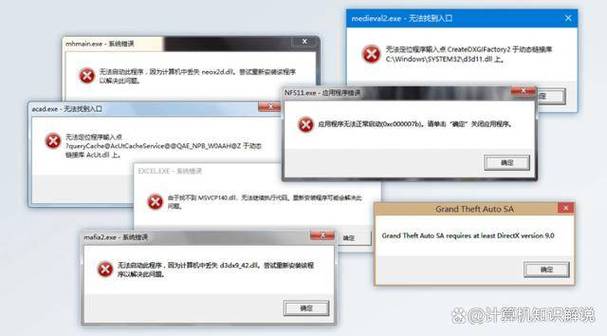
Visio 错误 1704 并非单一原因导致,它更像是一个“症状”,通常指向安装、激活、系统环境或关键文件损坏等底层问题,其典型表现包括:
- 尝试安装或更新 Visio 时安装程序意外终止。
- 启动 Visio 时程序崩溃,伴随 1704 错误代码。
- 执行特定操作(如保存、打开复杂文件)时触发报错。
- 提示与产品许可证或组件注册相关的失败信息。
探寻问题根源:专业视角分析
安装/更新流程中断或损坏: 这是最常见的诱因,网络波动、磁盘空间不足、安全软件干扰或安装包自身不完整,都可能导致安装过程未正确完成,遗留残缺或冲突的文件及注册表项,进而引发 1704 错误。
激活与许可验证失败: Visio 需要有效的许可证并与微软激活服务器通信确认状态,如果本地许可证文件损坏、激活信息丢失,或者与激活服务器的通信受阻(如防火墙限制、代理设置问题),就可能触发 1704 错误,提示激活或验证问题。
系统组件缺失或冲突:
- .NET Framework 异常: Visio 高度依赖特定版本的 .NET Framework 运行库,若所需版本未安装、安装损坏或版本不兼容,会导致严重错误。
- Visual C++ 可再发行组件问题: Visio 运行需要这些底层组件支持,其损坏或缺失是常见故障点。
- 与其他软件冲突: 特别是其他大型办公套件(如旧版 Office 残留)、安全软件或系统优化工具的过度干预,可能干扰 Visio 正常运行。
关键系统文件/注册表损坏: Windows 系统文件损坏,或与 Visio 相关的注册表项(存放配置和激活信息)出现错误,是更深层次但不可忽视的原因。
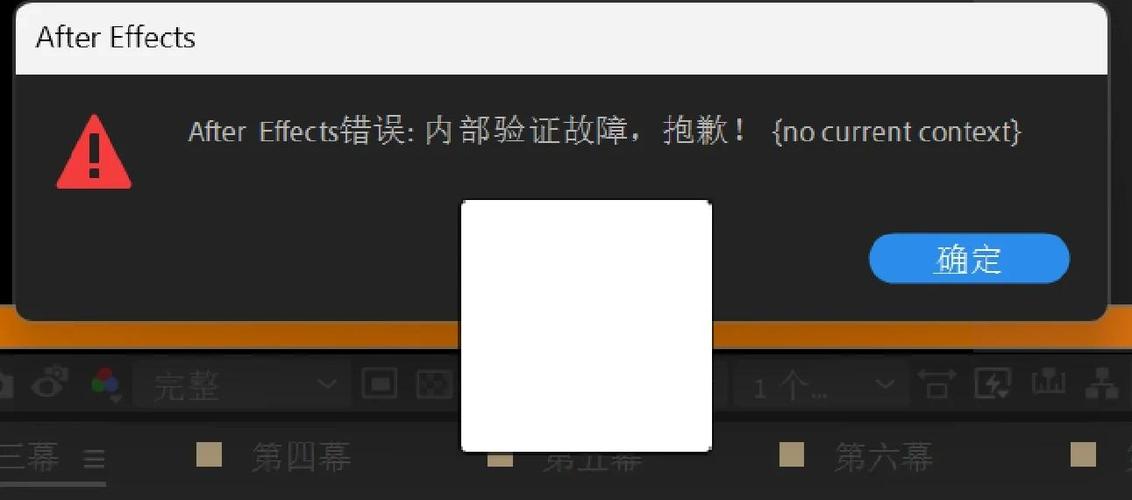
专业级解决方案:系统化排查与修复
步骤 1:执行最简修复 - Visio 内置工具
- 打开 Windows “设置” > “应用” > “应用和功能”。
- 在列表中找到 “Microsoft Visio” 或你的 Microsoft 365/Office 套件名称。
- 点击“修改”(对于 Microsoft 365 订阅)或“更改”(对于独立版本)。
- 在弹出的窗口中,选择“快速修复”,此操作相对快捷安全,能自动解决许多常见问题(如重置设置、修复注册表项、重新注册文件等),完成后重启电脑测试。
步骤 2:深入修复 - 在线修复(适用 Microsoft 365 及部分版本)
- 快速修复”无效,重复上述步骤至修改/更改界面。
- 这次选择“在线修复”,此操作需要联网,会下载必要的文件来彻底验证和修复整个 Visio 或 Office 安装,耗时较长但效果更彻底。务必保持网络稳定。
步骤 3:彻底清理与重装(终极手段)
- 若上述修复无效,需彻底卸载后重装。关键:使用官方卸载工具。
- 访问微软官方支持网站,搜索并下载 “Microsoft Support and Recovery Assistant” (SaRA) 或 “Office 卸载工具”。
- 运行工具,按照指示彻底卸载 Visio 或整个 Office 套件,这步至关重要,能清除普通卸载遗留的顽固文件和注册表项。
- 卸载完成后,重启电脑。
- 从官方渠道(office.com 或你的购买源)下载全新的 Visio 安装程序进行安装。
- 若上述修复无效,需彻底卸载后重装。关键:使用官方卸载工具。
步骤 4:解决激活与许可问题
- 检查订阅/许可证状态: 登录 Microsoft 账户查看服务与订阅,确认 Visio 许可证有效且已正确分配。
- 运行激活疑难解答: 打开 Visio,进入“文件”>“账户”,点击“更新选项”旁边的下拉箭头,选择“禁用更新”(临时避免干扰),然后点击“激活产品”或类似按钮,按提示操作,也可在 Windows 设置 > 更新与安全 > 激活 中运行疑难解答。
- 手动重置许可组件 (高级):
- 以管理员身份打开命令提示符 (CMD)。
- 依次输入并执行以下命令 (每条命令后按回车):
cd %ProgramFiles%\Microsoft Office\Office16(路径可能需调整为你的实际安装目录,如 Office15/OfficeXX)cscript ospp.vbs /dstatus(查看当前许可证状态)cscript ospp.vbs /unpkey:XXXXX(XXXXX 替换为上一步看到的无效产品密钥最后5位,用于卸载问题密钥)cscript ospp.vbs /rearm(重置许可状态)
- 关闭 CMD,重启电脑,重新打开 Visio 尝试激活。
步骤 5:修复系统依赖项
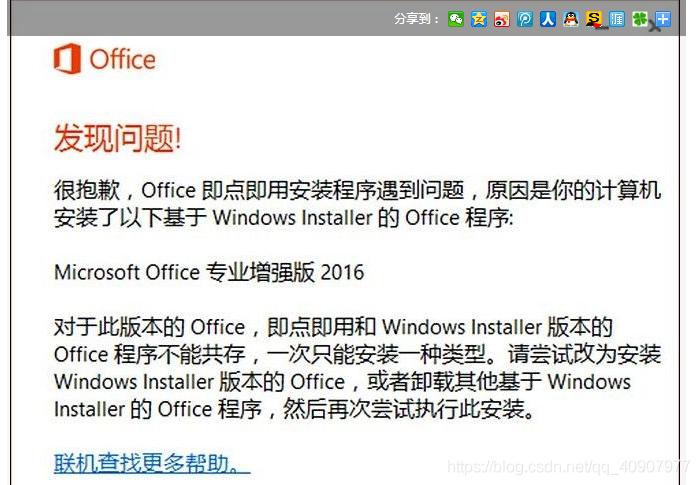
- 修复 .NET Framework: 在 Windows 设置 > 应用 > 应用和功能 中,找到已安装的 .NET Framework 版本,点击“修改”/“更改”,尝试修复,或使用官方 .NET Framework 修复工具。
- 修复/重装 Visual C++ Redistributable: 访问微软下载中心,下载与系统匹配的最新版 Visual C++ Redistributable for Visual Studio (通常需要 vcredist x86 和 x64),运行安装程序选择“修复”或先卸载旧版再安装新版。
步骤 6:系统文件检查 (SFC 与 DISM)
- 以管理员身份打开命令提示符 (CMD) 或 Windows PowerShell。
- 输入
sfc /scannow并按回车,等待扫描完成,自动修复受保护的系统文件。 - 完成后,输入
DISM /Online /Cleanup-Image /RestoreHealth并按回车,此操作利用 Windows Update 修复系统映像,耗时较长需耐心等待,完成后务必重启电脑。
关键操作提示:
- 管理员权限: 执行修复、卸载、安装或运行命令时,务必使用管理员账户或右键选择“以管理员身份运行”。
- 数据备份: 在进行卸载或重大系统操作前,备份重要的 Visio 文档 (.vsdx, .vsd) 至其他位置。
- 禁用干扰项: 临时禁用第三方杀毒软件、防火墙或系统优化工具,尤其是在安装、更新或激活过程中,排除干扰。
- 检查磁盘空间: 确保系统盘 (通常是 C 盘) 有足够空间 (建议 10GB 以上) 供 Visio 运行和更新。
专业观点 Visio 1704 报错虽然令人困扰,但本质上多由可修复的软件状态异常或环境问题引发,作为处理过大量企业级软件部署的技术支持人员,我始终坚持优先采用微软官方提供的修复工具(快速修复、在线修复)和卸载方案,其设计初衷就是解决这类安装与激活层面的冲突,盲目使用第三方优化工具或随意修改注册表,往往会导致更复杂的系统问题,如果严格按照上述系统化步骤操作,尤其不要忽略彻底卸载后的清理和官方工具的使用,绝大多数 1704 错误都能迎刃而解,遇到复杂的企业批量许可激活问题,及时联系组织的 IT 支持部门或微软官方支持渠道是最稳妥的选择——专业工具的介入效率远高于个人摸索,相信你很快就能重新流畅地使用 Visio,专注于你的图表创作。




