当你在安装或注册CAD软件时遇到报错提示,可能会感到焦虑,别急着关掉窗口,更不要反复尝试重装系统,这类问题通常有明确的原因,掌握正确的排查思路比盲目操作更重要。
一、注册失败的常见表现
用户通常会遇到三类提示:

1、序列号无效(错误代码0015.111):提示密钥与版本不匹配
2、激活服务器连接失败(错误代码1603):网络设置或防火墙拦截
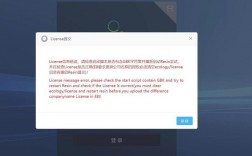
3、许可证管理器异常(错误代码0018.511):系统组件缺失或冲突
部分案例显示,同一台设备在不同时段可能触发不同报错,这说明问题可能出在动态环境因素。
二、核心排查流程
按照以下顺序逐步验证,可解决80%以上的注册问题:
第一阶段:基础验证

- 核对安装包来源(官网下载的版本号为基准)
- 确认系统版本(以Autodesk官方支持列表为准)
- 检查系统语言区域设置(中文系统需保持Unicode设置为中国)
第二阶段:权限与组件检测
1、以管理员身份运行安装程序
2、临时关闭安全软件(特别是带HIPS功能的防护程序)

3、验证.NET Framework版本(CAD2024要求4.8以上)
4、检查C++运行库(2005-2022版本建议通过微软工具批量安装)
第三阶段:深度修复
当基础操作无效时,需处理注册表残留:
1、使用Autodesk官方卸载工具清理残余项
2、手动删除以下路径内容:
- HKEY_LOCAL_MACHINE\SOFTWARE\Autodesk
- HKEY_CURRENT_USER\SOFTWARE\Autodesk
3、重置hosts文件(重点检查含有"autodesk.com"的条目)
三、特殊场景处理方案
案例1:企业域环境下的激活失败
域策略可能限制软件访问许可证服务器,建议:
- 在组策略中开放TCP端口2080、27000-27009
- 设置例外规则允许AdskLicensingService通信
- 使用离线激活文件替代在线激活
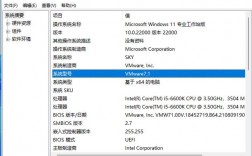
案例2:虚拟机环境报错
部分CAD版本会检测虚拟化环境,解决方法包括:
- 修改虚拟机硬件标识(需专业技术支持)
- 在物理机生成许可证文件后迁移到虚拟机
- 联系供应商获取特殊授权
案例3:多版本共存引发的冲突
同时安装多个年份的CAD版本时,建议:
- 按发布顺序从旧到新安装(如先装2020再装2024)
- 为每个版本单独创建系统还原点
- 使用独立的Windows账户运行不同版本
四、预防性维护建议
1、建立软件环境快照:使用DISM++等工具备份系统状态
2、定期清理许可证令牌:运行"%programdata%\Autodesk\AdskLicensingService"卸载残留
3、监控系统更新影响:建议延迟安装涉及.NET Framework的Windows更新
4、硬件兼容性检查:特别关注显卡驱动对OpenGL的支持情况
遇到持续性报错时,建议记录完整的错误日志(路径:C:\ProgramData\Autodesk\CLM\Logs),这些日志包含精确的时间戳和错误代码,能帮助技术支持快速定位问题根源,保持操作系统版本与软件要求的匹配度,往往比升级硬件更能有效解决注册问题。