SVN(Subversion)作为一款经典的版本控制工具,在开发团队中广泛应用,然而许多用户在初次安装SVN时,常常会遇到各类报错提示,本文将针对常见的安装后报错场景,提供系统性解决方案,并解析错误背后的技术逻辑。
**一、环境配置类报错
1、"svn: E000001: 无法创建进程"(Windows系统)
该错误通常由系统环境变量未正确配置引起,建议检查以下路径是否已添加到系统环境变量:
SVN安装目录\bin(如C:\Program Files\TortoiseSVN\bin)
- 若使用命令行工具,需确认svn.exe所在路径是否生效
*解决方法*:重启计算机或通过命令行执行set PATH=%PATH%;[SVN安装路径]\bin临时生效
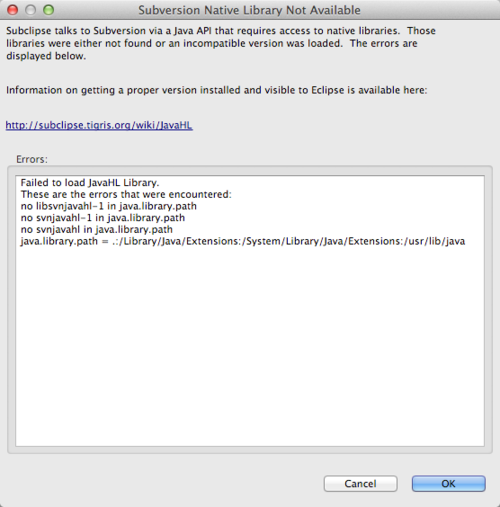
2、"error while loading shared libraries"(Linux系统)
该提示表明系统缺少依赖库文件,例如出现libapr-1.so.0缺失时,需通过包管理器安装依赖:
   # Ubuntu/Debian
   sudo apt-get install libapr1 libaprutil1
   # CentOS/RHEL
   sudo yum install apr apr-util
安装完成后建议执行ldconfig刷新动态链接库缓存
**二、权限类报错分析
1、"svn: E000013: 访问被拒绝"
该错误涉及多层级权限问题:
文件系统权限:检查SVN仓库目录的读写权限(Linux系统注意chmod设置)
服务配置权限:若通过http协议访问,需确认Apache配置中的<Location>区块权限设置
SELinux限制(仅Linux):临时关闭setenforce 0测试是否为安全策略导致
2、"Authorization failed"
用户认证失败时,需核对:
authz文件中用户组定义是否包含当前账户
passwd文件内密码是否采用明文或加密格式存储
- 服务端是否启用AuthzSVNAccessFile指令指定权限文件路径
**三、服务端配置问题
1、"svn: E210007: 无法连接至仓库"
该报错提示客户端无法访问服务端,建议按以下顺序排查:
- 确认SVN服务进程是否正常启动(如svnserve -d -r /var/svn)
- 检查防火墙设置是否放行3690端口(默认SVN协议端口)
- 测试服务端本地访问:svn info svn://localhost/repo
2、"svn: E175002: 不支持的HTTP方法"
常见于Apache+SVN配置错误,需重点检查:
mod_dav_svn模块是否已加载
DAV svn指令是否正确声明
SVNPath或SVNParentPath参数是否指向有效仓库路径
**四、客户端兼容性问题
1、"Unsupported working copy format"
当客户端版本低于服务端时,可能因工作副本格式不兼容导致该错误。
- SVN 1.9创建的工作副本无法用1.6客户端操作
*解决方法*:统一客户端与服务端版本,或使用svn upgrade命令升级本地副本
2、"Checksum mismatch"
该错误提示文件校验失败,可能由以下原因导致:
- 网络传输过程中数据包丢失
- 本地磁盘文件损坏
- 第三方插件干扰(如杀毒软件锁定文件)
*建议操作*:执行svn cleanup后重新更新工作副本
**五、特殊场景处理
1、中文路径报错
当仓库路径包含非ASCII字符时,建议:
- 服务端配置LC_ALL=en_US.UTF-8环境变量
- 客户端设置LANG=zh_CN.UTF-8
- 避免在URL中使用未经URLEncode处理的中文字符
2、SSL证书验证失败
若使用https协议遇到证书问题,可通过以下方式临时解决:
svn checkout --trust-server-cert --non-interactive [URL]
但生产环境建议正确部署有效SSL证书
遇到SVN安装报错时,建议养成三个排查习惯:首先查看错误日志(SVN默认记录在~/.subversion/log),其次确认版本匹配性,最后通过最小化环境复现问题,技术问题的解决往往需要结合系统环境、软件版本、网络配置等多维度分析,切忌直接照搬网络上的解决方案,保持开发环境的标准化配置,能有效降低此类问题的发生概率。(本文内容基于Apache Subversion 1.14版本验证)