开机报错502的常见原因与解决方法
当你按下电源键,屏幕亮起后突然出现“错误502”的提示,可能会让人感到困惑甚至焦虑,这种问题不仅影响工作进度,还可能暗示设备存在潜在隐患,本文将系统性地分析开机报错502的成因,并提供实用解决方案,帮助你快速恢复设备正常运作。
**一、什么是开机报错502?
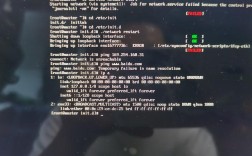
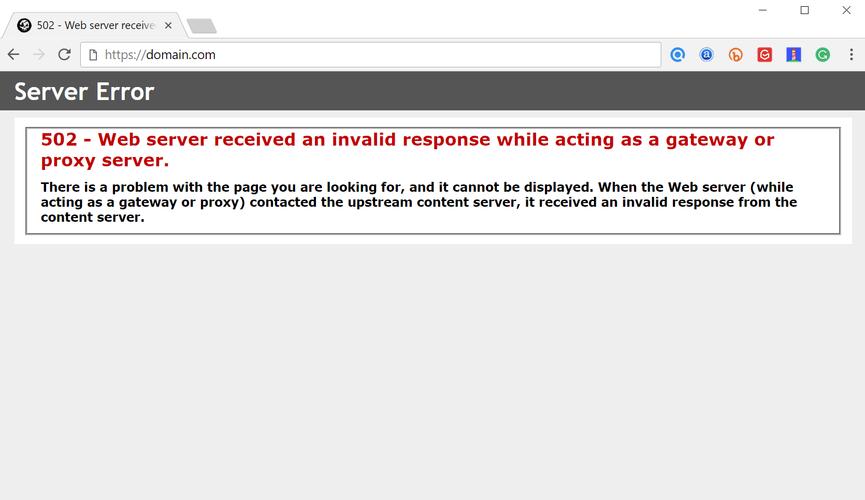
开机报错502通常指计算机在启动过程中,因系统或硬件通信异常而触发的错误代码,与常见的网络502错误(网关错误)不同,这里的502更多指向设备内部组件间的数据传输失败,例如主板与硬盘、内存或其他外设的交互问题。
二、导致开机502错误的主要原因
1、硬件连接异常
设备内部的线缆松动或接口氧化可能导致信号传输中断,硬盘数据线接触不良、内存条未插紧,或是主板供电不稳,都可能触发502报错。
2、驱动程序冲突
新安装的硬件驱动与系统不兼容,或旧驱动未完全卸载,可能引发启动阶段的资源分配冲突。
3、系统文件损坏
突然断电、病毒攻击或不当的系统更新可能导致关键启动文件(如Windows的BCD文件)损坏,系统无法正常加载。
4、BIOS设置错误
错误的BIOS配置(如启动顺序混乱、超频参数不当)会直接影响硬件初始化过程,导致报错。
5、硬件故障
硬盘坏道、内存模块损坏或主板芯片组故障等硬件问题,也可能以502错误的形式呈现。
**三、分步排查与解决方法
**第一步:检查硬件连接
1、关闭电源并拆开机箱侧板,检查硬盘、内存、显卡等组件的连接是否牢固。
2、用橡皮擦轻轻清理内存条和显卡的金手指部位,去除氧化层。
3、重新插拔主板供电线和数据线,确保接口无松动。
提示:若设备近期经历过搬运或撞击,需重点排查硬件是否因震动脱落。
**第二步:进入安全模式修复系统
1、重启电脑,在启动画面出现前反复按F8(Windows 10/11需通过设置→恢复→高级启动进入)。
2、选择“安全模式”,进入系统后尝试以下操作:
卸载最近安装的驱动或软件:通过“控制面板→程序和功能”删除可疑程序。
运行系统修复工具:使用sfc /scannow命令扫描并修复受损系统文件。
还原系统:通过“系统还原”功能回退到未报错的时间点。
**第三步:重置BIOS设置
1、重启电脑,按Delete或F2进入BIOS界面。
2、选择“Load Optimized Defaults”(加载默认优化设置),保存并退出。
3、观察是否仍出现502错误,若问题解决,需逐一调整超频或硬盘模式等参数,定位具体冲突项。
**第四步:检测硬件健康状况
1、内存诊断:使用Windows内置的“Windows内存诊断工具”或第三方软件(如MemTest86)检测内存是否存在故障。
2、硬盘检测:通过CrystalDiskInfo查看硬盘健康状态,或使用chkdsk命令修复逻辑坏道。
3、替换法测试:逐一更换内存条、硬盘等可拆卸硬件,确认是否为某一组件故障。
**四、预防措施与长期维护建议
1、定期清理设备内部
灰尘堆积会导致散热不良或电路短路,建议每半年清理一次机箱,尤其是风扇和散热片区域。
2、谨慎安装驱动与更新
下载驱动时优先选择官网渠道,避免使用第三方工具强制更新;系统更新前创建还原点。
3、备份重要数据
使用云存储或外置硬盘定期备份数据,避免因硬件故障导致数据丢失。
4、监控硬件状态
安装硬件监测软件(如HWMonitor),实时查看温度、电压等参数,提前发现异常。
**个人观点
开机报错502虽然棘手,但多数情况下并非致命问题,通过系统化的排查,用户完全可以自主解决,建议养成定期维护设备的习惯,例如每季度检查一次硬件连接、更新一次驱动,若多次尝试后问题仍未解决,可能是主板或电源等核心部件故障,此时需联系专业维修人员进一步检测,保持耐心,理性分析,才能高效应对技术难题。