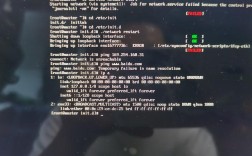
CentOS系统作为服务器环境中广泛使用的操作系统,其网络连接的稳定性直接影响服务的可用性,遇到网络不联通的情况时,系统管理员或用户需要系统性地排查问题,本文将逐步分析常见原因并提供解决方案,帮助您快速恢复网络功能。
物理连接与硬件检查
首先确认物理连接是否正常,检查网线是否插稳、路由器或交换机指示灯状态是否异常,若使用虚拟机,需验证虚拟网络适配器配置是否正确(例如桥接模式或NAT模式的选择),通过命令 ip link 查看网卡状态,若显示“DOWN”则需使用 ip link set eth0 up 启用网卡(假设网卡名为eth0)。

IP地址与路由配置
若物理连接正常,需检查IP地址配置,使用 ip addr show 查看当前IP分配情况,若未获取到IP,可尝试重启网络服务:
systemctl restart network
静态IP配置需检查 /etc/sysconfig/network-scripts/ifcfg-eth0 文件,确保以下参数正确:
- BOOTPROTO=static
- IPADDR=192.168.1.100
- NETMASK=255.255.255.0
- GATEWAY=192.168.1.1
- DNS1=8.8.8.8
路由表异常也会导致网络不通,通过 ip route show 确认默认网关是否设置,若缺失默认路由,可临时添加:
ip route add default via 192.168.1.1
DNS解析问题
能ping通IP但无法访问域名,通常是DNS解析故障,检查 /etc/resolv.conf 文件中的nameserver配置是否有效,建议使用公共DNS如114.114.114.114或8.8.8.8,若配置被覆盖,可在网卡配置文件中添加DNS参数并重启网络服务。
防火墙与SELinux干扰
CentOS防火墙可能阻断通信,临时关闭防火墙测试:
systemctl stop firewalld
若问题解决,需调整防火墙规则放行端口:

firewall-cmd --permanent --add-port=80/tcp
firewall-cmd --reload
SELinux也可能影响网络服务,可尝试临时设置为宽容模式:
setenforce 0
但生产环境中建议通过 semanage 命令调整策略而非直接禁用。
服务与驱动兼容性
网络服务异常可能是由于NetworkManager与传统network服务冲突,建议禁用NetworkManager:
systemctl stop NetworkManager
systemctl disable NetworkManager
对于老旧硬件或云服务器,需确认网卡驱动是否兼容,使用 lspci -k 查看驱动信息,必要时更新内核或安装专用驱动。
网络诊断工具的使用
- 使用
ping测试基础连通性,依次检测本地回环、网关、外网IP - 通过
traceroute追踪路由路径,判断故障节点 - 利用
nslookup验证DNS解析是否正常 - 使用
tcpdump抓包分析数据包是否正常收发
云服务器特殊注意事项
云服务商(如阿里云、腾讯云)可能需要额外配置安全组规则,控制台中需放行相应端口,且部分厂商要求内网网关需手动配置。

遇到网络问题时,保持冷静并逐层排查是关键,从物理层到应用层的方法能覆盖大多数故障场景,而详细记录操作步骤有助于快速定位问题根源,对于Linux系统而言,理解网络配置原理比单纯记忆命令更为重要。