在CentOS系统中,网络接口卡的配置是服务器管理的核心环节,作为网站站长,我深知稳定网络对网站运行的重要性,无论是部署新服务器还是优化现有环境,正确设置网卡能避免连接中断,提升用户体验,本文将分享如何在CentOS中高效配置网卡,涵盖基础概念、操作步骤和实用技巧,操作基于CentOS 7及以上版本,但原理适用于多数Linux发行版,请确保以root权限执行命令,避免权限问题导致失败。
理解网络接口卡的基本概念
网络接口卡(简称网卡)是计算机连接网络的物理或虚拟设备,在CentOS中,每个网卡对应一个接口名称,如eth0或ens33,负责数据传输,配置不当可能导致服务器无法访问互联网或内部网络,直接影响网站运行,CentOS使用网络管理工具如NetworkManager或传统network服务,后者更常用于服务器环境,了解配置文件结构是关键,所有设置存储在/etc/sysconfig/network-scripts/目录下,文件名格式为ifcfg-接口名。
查看当前网卡状态
在修改配置前,先确认网卡信息和状态,使用命令行工具快速获取详情,打开终端,输入以下命令:
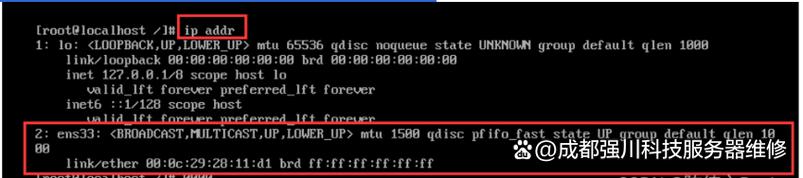
ip addr show
此命令列出所有接口及其IP地址、MAC地址和状态,输出可能显示:
1: lo: <LOOPBACK,UP,LOWER_UP> mtu 65536 qdisc noqueue state UNKNOWN group default qlen 1000
    link/loopback 00:00:00:00:00:00 brd 00:00:00:00:00:00
    inet 127.0.0.1/8 scope host lo
       valid_lft forever preferred_lft forever
2: eth0: <BROADCAST,MULTICAST,UP,LOWER_UP> mtu 1500 qdisc pfifo_fast state UP group default qlen 1000
    link/ether 52:54:00:12:34:56 brd ff:ff:ff:ff:ff:ff
    inet 192.168.1.100/24 brd 192.168.1.255 scope global eth0
valid_lft forever preferred_lft forever这里,eth0是活动接口,状态UP表示已启用,如果接口未启动,运行ip link set eth0 up激活它,使用ping 8.8.8.8测试连通性,确认网络基础正常。
编辑网卡配置文件
CentOS网卡配置通过文本文件管理,假设接口名为eth0,配置文件路径是/etc/sysconfig/network-scripts/ifcfg-eth0,使用vi或nano编辑器修改文件,以下是标准配置示例:
vi /etc/sysconfig/network-scripts/ifcfg-eth0
在文件中添加或修改以下参数:
TYPE=Ethernet
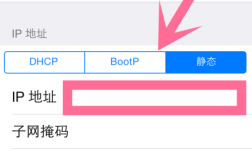
BOOTPROTO=static  # 使用静态IP,避免DHCP不稳定
NAME=eth0
DEVICE=eth0
ONBOOT=yes  # 确保系统启动时自动启用
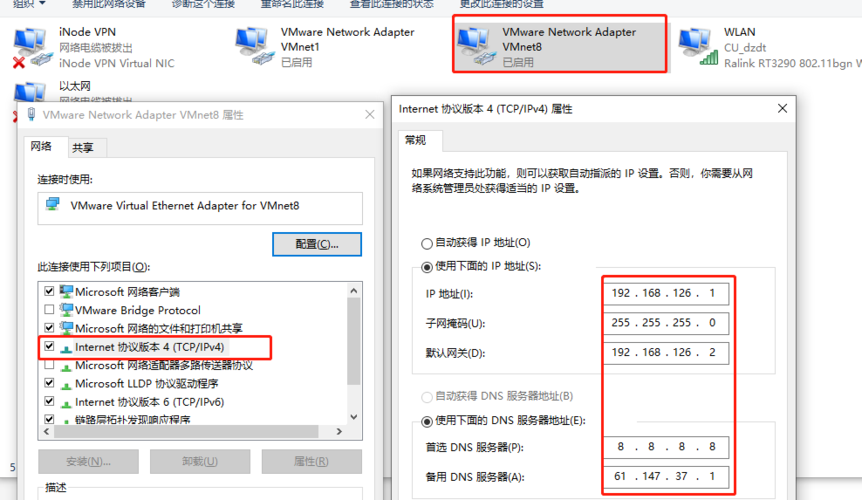
IPADDR=192.168.1.100  # 设置您的IP地址
NETMASK=255.255.255.0  # 子网掩码
GATEWAY=192.168.1.1  # 网关地址
DNS1=8.8.8.8  # 首选DNS
DNS2=8.8.4.4 # 备用DNSBOOTPROTO=static指定静态IP,适合服务器环境,提供固定地址便于管理。ONBOOT=yes确保重启后配置生效。- IP地址、子网掩码和网关需匹配本地网络拓扑,咨询网络管理员获取准确值。
- DNS设置推荐使用公共DNS如Google(8.8.8.8)或Cloudflare(1.1.1.1),提升解析速度。
保存文件后,退出编辑器,运行命令应用更改:
systemctl restart network
检查状态:
systemctl status network
输出显示"active (running)"表示服务正常,用ip addr show eth0确认IP地址已更新。
处理常见问题与优化技巧
网卡配置可能遇到问题,如接口未识别或连接失败,检查硬件:运行lspci | grep -i ethernet查看物理网卡是否被系统检测,如果缺少驱动,安装对应内核模块,Intel网卡可能需要yum install kmod-e1000e,配置文件错误常见:验证参数拼写,避免多余空格,使用journalctl -xe查看日志,定位具体错误。
优化方面,我建议启用链路聚合(如bonding)提升冗余性,创建bond接口文件ifcfg-bond0:
DEVICE=bond0
TYPE=Bond
BONDING_MASTER=yes
BONDING_OPTS="mode=1 miimon=100"  # mode=1为主备模式
IPADDR=192.168.1.200
NETMASK=255.255.255.0
GATEWAY=192.168.1.1
ONBOOT=yes然后修改eth0和eth1的配置文件,添加MASTER=bond0和SLAVE=yes,重启网络服务后,实现负载均衡,定期更新系统:yum update确保网络驱动和安全补丁最新。
安全与维护建议
网络安全不容忽视,配置防火墙规则限制访问:使用firewall-cmd --permanent --add-service=http开放必要端口,避免暴露多余接口,监控网络流量:安装工具如iftop(yum install iftop),实时查看带宽使用,备份配置文件至关重要:每次修改前,复制文件到安全位置,例如cp /etc/sysconfig/network-scripts/ifcfg-eth0 ~/backup/,灾难恢复时,还原备份即可恢复网络。
作为站长,我认为CentOS网卡设置是服务器管理的基石,花时间掌握这些步骤,能显著减少故障时间,实践中,保持配置文件简洁,避免冗余参数,遇到难题时,查阅官方文档或社区论坛,积累经验后,您会轻松应对各类场景,网络稳定了,网站自然流畅,用户满意度随之提升。