刷机精灵报错302:问题分析与高效解决方案
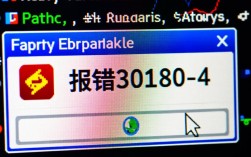
当你在使用刷机工具对手机进行系统升级或降级时,突然遇到“刷机精灵报错302”的提示,可能会感到困惑甚至焦虑,这类报错通常与网络连接、软件兼容性、设备驱动等问题相关,本文将深入分析该问题的根源,并提供详细的解决步骤,帮助用户快速恢复刷机流程。
**一、报错302的常见触发场景
1、网络环境不稳定
刷机过程中,软件需要从服务器下载必要的固件包或驱动文件,若网络波动、DNS解析异常或服务器临时维护,可能导致数据传输中断,从而触发302错误。
2、软件版本过旧
未及时更新刷机精灵至最新版本时,旧版程序可能与当前设备的新系统(如Android 12/13)或安全协议不兼容。
3、设备驱动异常
手机未正确安装ADB驱动或Fastboot驱动,导致电脑无法识别设备型号,进而中断刷机流程。
4、系统权限冲突
部分杀毒软件或防火墙会误判刷机动作为“高危行为”,主动拦截进程;未以管理员权限运行软件也可能引发权限问题。
**二、分步排查与解决方案
第一步:检查网络与服务器状态
- 关闭并重启路由器,尝试切换至稳定的有线网络;
- 临时禁用防火墙或安全软件,观察是否解除拦截;
- 访问刷机精灵官网或社区,确认当前服务器是否正常运行。
第二步:更新软件与驱动
1、升级刷机精灵
打开软件设置界面,点击“检查更新”安装最新版本,新版本通常会修复已知的兼容性问题。
2、重新安装设备驱动
- 在电脑的“设备管理器”中卸载原有手机驱动;
- 通过刷机精灵的“驱动管理”功能一键安装通用ADB驱动;
- 若为小米、华为等品牌设备,建议从官网下载专用驱动。
第三步:调整系统权限与环境
- 右键点击刷机精灵图标,选择“以管理员身份运行”;
- 进入Windows安全中心,将刷机精灵添加到“白名单”;
- 关闭无关的后台程序(如云盘同步、下载工具),释放系统资源。
第四步:更换数据线与USB接口
劣质数据线或接触不良的USB接口可能导致设备连接不稳定,建议:
- 使用原装数据线;
- 优先连接电脑主板自带的USB 3.0接口(蓝色接口)。
三、进阶处理:特殊情况的应对方法
情况1:固件包下载失败触发302报错
- 手动从官方渠道(如手机品牌官网)下载对应型号的ROM包;
- 在刷机精灵中选择“本地刷机”,直接导入已下载的固件文件。
情况2:设备进入Fastboot模式后报错
- 长按电源键+音量下键强制重启设备,退出Fastboot模式;
- 检查手机是否开启“OEM解锁”(部分品牌需在开发者选项中手动启用)。
情况3:反复报错且无法定位原因
- 尝试更换另一台电脑进行操作,排除系统环境干扰;
- 备份手机数据后,使用官方线刷工具(如小米MiFlash、三星Odin)替代第三方软件。
**四、预防措施与操作建议
1、保持软硬件环境一致
定期更新刷机工具、驱动程序和操作系统补丁,避免版本冲突。
2、操作前充分备份数据
使用云服务或本地存储备份联系人、照片等重要信息,防止刷机失败导致数据丢失。
3、优先选择官方ROM
非官方修改版固件可能存在签名错误或兼容性问题,增加刷机风险。
遇到技术问题时,急躁操作往往会让情况更复杂,报错302的本质是软件与设备间的通信异常,只要按照逻辑逐步排查网络、权限、驱动等环节,绝大多数情况下都能自行解决,如果多次尝试后问题仍未消失,建议联系刷机精灵官方客服或手机品牌技术支持,提供详细的报错日志以获取针对性指导。