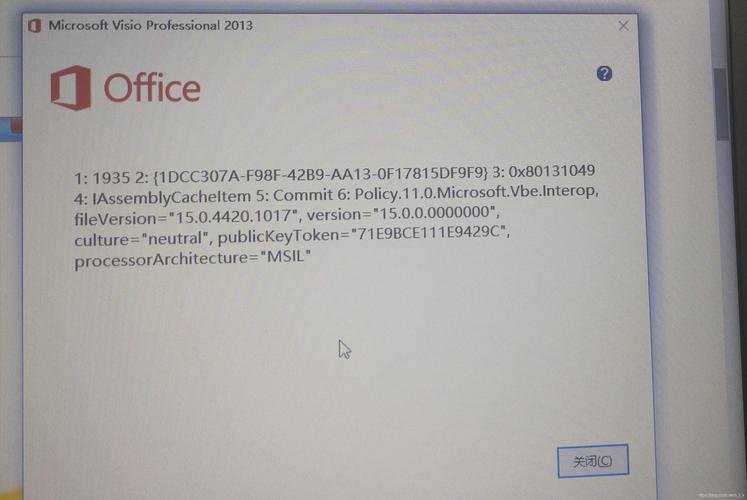
安装Microsoft Visio时遇到报错1935,这无疑会让用户感到困扰,作为一名网站站长,我经常处理这类技术问题,深知它对工作效率的影响,Visio作为一款强大的流程图和图表工具,安装过程中出现1935错误通常与系统组件不兼容或损坏相关,本文将深入探讨这个错误的原因,并提供实用解决方案,帮助您顺利安装Visio。
让我们了解Visio安装报错1935的本质,这个错误代码通常指向安装过程中的组件注册失败,特别是与Microsoft .NET Framework相关的问题,当系统文件损坏、权限不足或安全软件干扰时,安装程序无法正确注册必要的dlL文件,从而触发1935错误,常见的原因包括操作系统版本不兼容(如Windows 10或11的更新问题)、.NET Framework安装不完整、系统文件冲突或用户权限设置不当,如果您使用的Windows版本较旧或未安装最新补丁,Visio的安装程序可能无法识别关键依赖项,防病毒软件有时会错误地拦截安装过程,导致注册失败。
要解决Visio安装报错1935,需要系统性排查,以下步骤基于多年经验总结,确保操作安全有效,请按顺序尝试这些方法,以避免不必要的风险。
第一步,检查并修复Microsoft .NET Framework,报错1935往往源于.NET组件问题,打开“控制面板”,进入“程序与功能”,选择“启用或关闭Windows功能”,确保.NET Framework 3.5和4.8版本已勾选启用,如果未安装,从Microsoft官网下载最新.NET Framework安装包,运行安装程序后重启电脑,安装过程中若提示错误,尝试使用管理员权限运行命令提示符(右键点击“开始”菜单,选择“命令提示符(管理员)”),输入命令:dism /online /enable-feature /featurename:netfx3 /all,执行后重启,这能强制启用.NET服务,解决多数注册问题。
第二步,运行系统文件检查工具(SFC)和部署映像服务管理(DISM),这些内置工具可修复损坏的系统文件,以管理员身份打开命令提示符,输入sfc /scannow并回车,扫描完成后,系统会自动修复错误文件,接着输入dism /online /cleanup-image /restorehealth,等待过程结束(可能需要几分钟),完成后重启电脑,再次尝试安装Visio,这一步针对文件冲突,效果显著。
第三步,调整用户权限和安全设置,安装Visio需要管理员权限,但有时权限不足导致1935错误,右键点击Visio安装文件,选择“以管理员身份运行”,如果问题依旧,检查用户账户控制(UAC)设置:在搜索栏输入“UAC”,拖动滑块到最低级别(不推荐长期使用),安装后再恢复原设置,临时禁用防病毒软件或防火墙,避免它们干扰安装过程,安装完成后,重新启用安全软件以确保系统保护。
第四步,清理安装残留并重新下载安装包,如果先前安装失败,残留文件可能引发冲突,使用Microsoft的“Program Install and Uninstall Troubleshooter”工具(从官网下载)扫描并清除旧文件,接着从官方渠道重新下载Visio安装包,避免使用第三方来源,确保文件完整性,安装前关闭所有后台程序,释放系统资源。
第五步,检查系统更新和兼容性,确保Windows操作系统处于最新状态:打开“设置”,选择“更新与安全”,点击“检查更新”,安装所有可用补丁后重启,如果使用旧版Visio(如2016或2019),确认其兼容您的Windows版本,Microsoft官方文档建议Visio 2021或365与最新Windows兼容性最佳,若问题持续,考虑使用Microsoft Support and Recovery Assistant工具,它自动诊断并修复安装问题。
预防Visio安装报错1935的关键在于维护系统健康,定期更新Windows和.NET Framework,避免安装未经验证的软件,备份重要数据后执行系统维护,使用工具如CCleaner清理注册表(谨慎操作),个人观点:作为一名站长,我目睹过许多用户因忽略系统维护而反复遭遇此类错误,Visio安装问题虽小,却反映了整体系统管理的重要性,坚持使用正版软件和官方资源,能大幅减少故障率,毕竟,高效的工具依赖稳定的基础,投资时间在预防上总比事后修复更明智。