
深夜,屏幕幽幽的光映在你疲惫的脸上,代码逻辑清晰,功能看似完备,但当你满怀期待地启动应用,准备迎接成果时,命令行窗口却无情地抛出一行刺眼的红字:“Error: listen EADDRINUSE: address already in use...” 或者更笼统的 “Failed to start server. Port in use or permission denied.”,这熟悉的“监听开不开报错”,瞬间让调试的喜悦荡然无存,取而代之的是一股烦躁涌上心头。
甭慌,这种报错几乎是每个开发者,甚至是运维人员成长路上的“必修课”,它并非世界末日,而是系统在明确告诉你:“嘿,你指定的‘门’(端口)现在开不了,原因我提示你了,快查查!” 理解其根源并掌握排查方法,是解决问题的关键。
“监听”到底在做什么?
想象一下,你的应用程序(比如一个网站后台服务)就像一个公司,它需要一条专门的“电话线”(网络端口)来接听来自客户(用户浏览器或其他客户端)的“来电”(请求),当你说程序要“监听”某个端口(比如常见的 3000, 8080, 80, 443),就是让程序守在这条专属电话线旁,随时准备响应呼叫。
“开不开报错”的四大常见元凶
端口已被占用 (Port Already in Use - EADDRINUSE):
- 最普遍的原因。 就像一条电话线不能同时被两个公司使用一样,同一个端口号在同一时间、同一台机器的同一个网络协议(TCP或UDP)下,只能被一个进程独占。
- 谁在占用? 很可能:
- 你自己!之前启动的同一个程序实例没有完全退出(尤其是开发时热重载或异常退出可能导致残留)。
- 其他正在运行的程序:比如另一个Web服务器(Apache, Nginx, IIS)、数据库(MySQL默认3306,MongoDB默认27017)、甚至是一些开发工具或代理软件(如某些VPN客户端、Skype旧版曾占用80/443)。
- 系统服务:某些操作系统服务会监听特定端口。
权限不足 (Permission Denied - EACCES):
- 系统在说:“你没资格开这个门!” 在类Unix系统(Linux, macOS)上,低于1024的端口号(如HTTP的80,HTTPS的443)被视为“特权端口”,普通用户权限无法直接绑定监听,这是出于安全考虑。
- 常见场景: 尝试以普通用户身份启动监听80或443端口的Web服务,你需要使用
sudo提升权限(但需谨慎),或者更安全的方式是配置程序监听高端口(如8080),再通过反向代理(如Nginx)将80/443的请求转发过来。
配置错误 (Configuration Error):
- “门牌号”写错了? 程序配置中指定的主机地址(Host)或端口(Port)可能存在错误。
- 主机绑定问题: 有时服务被配置为只监听
0.0.1(本地回环地址),这意味着只有本机可以访问,如果你期望外部访问,可能需要绑定到0.0.0(表示监听所有网络接口),检查你的应用配置文件或启动命令中的host或bind参数。 - 端口写错: 纯属笔误,检查代码或配置文件中的端口号是否与你期望的一致。
- 主机绑定问题: 有时服务被配置为只监听
- “门牌号”写错了? 程序配置中指定的主机地址(Host)或端口(Port)可能存在错误。
防火墙/安全组拦截 (Firewall/Security Group Blocking):
- “保安”不让进! 操作系统自带的防火墙(如Windows Defender防火墙、Linux的iptables/ufw)或者云服务器提供商的安全组规则,可能会阻止外部访问或程序本身对特定端口的绑定操作。
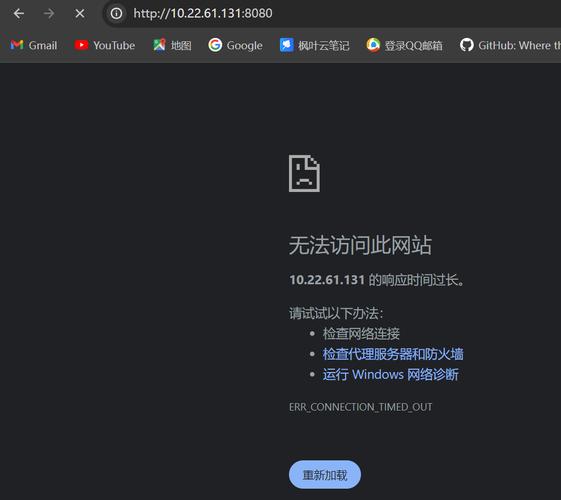
- 表现: 程序启动时可能不报错(因为它成功绑定到了端口),但外部客户端完全无法连接,提示连接超时或拒绝连接,有时严格的防火墙规则也可能阻止绑定过程本身。
高效排查“监听开不开”的实战步骤
遇到报错,保持冷静,按步骤排查:
确认报错信息: 仔细阅读错误日志!它通常直接点明了问题核心,是
EADDRINUSE(地址已使用) 还是EACCES(权限拒绝)?这是最重要的线索。定位占用者 (针对 EADDRINUSE):
- Linux/macOS:
- 打开终端。
- 使用强大的
lsof命令:lsof -i :<端口号> # lsof -i :8080
- 或者使用
netstat:netstat -tuln | grep :<端口号> # netstat -tuln | grep :8080
- 这些命令会列出占用指定端口进程的PID(进程ID)和名称,记下PID。
- Windows:
- 打开命令提示符 (cmd) 或 PowerShell。
- 使用
netstat:netstat -ano | findstr :<端口号> # netstat -ano | findstr :8080
- 在输出中找到
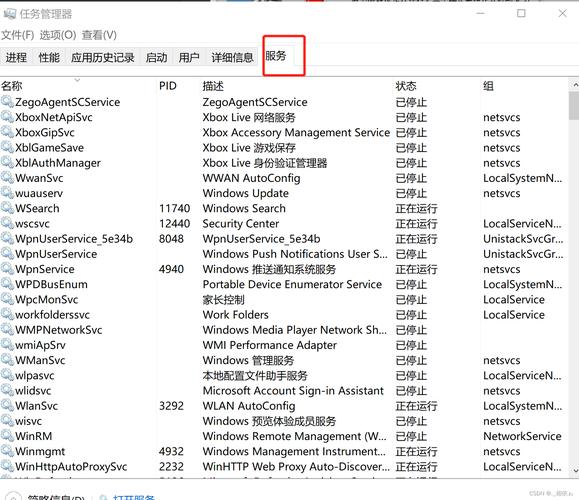
LISTENING状态行,记下对应的PID。 - 打开任务管理器 -> “详细信息” 选项卡,根据PID找到对应的进程名,右键可以结束任务。
- Linux/macOS:
处理占用者:

- 如果占用进程是你自己的旧实例(比如一个没关掉的测试服务器),果断用
kill -9 <PID>(Linux/macOS) 或通过任务管理器结束它。 - 如果占用者是其他重要服务(如数据库、另一个Web服务器),你需要:
- 停止它: 如果确定可以停。
- 更改你的端口: 修改你的应用配置,换一个未被占用的端口(如从8080换成8081)。
- 协调共存: 如果是必需服务且不能停止或改端口(如Nginx占用了80),你可能需要利用反向代理。
- 如果占用进程是你自己的旧实例(比如一个没关掉的测试服务器),果断用
解决权限问题 (针对 EACCES):
- 方案一 (推荐): 避免监听特权端口,将你的应用配置为监听一个高于1024的端口(如8080, 3000),使用成熟的Web服务器(Nginx, Apache)作为反向代理,监听80/443,并将请求转发到你应用的高端口,这是更安全、更标准的做法。
- 方案二 (谨慎使用): 使用
sudo以管理员权限运行你的程序(sudo node app.js)。务必注意安全风险! 让应用程序以高权限运行存在安全隐患,仅在测试或明确知道风险时使用,生产环境强烈不推荐,对于长期服务,考虑配置系统服务(如systemd)并妥善设置用户权限。
复查配置:
- 仔细检查代码或配置文件中关于
host和port的设置,确保端口号正确无误。 - 确认
host设置是否符合你的需求:0.0.1/localhost:仅本机可访问,适用于本地开发测试。0.0.0:监听所有网络接口,允许外部访问,服务器部署时通常需要这个设置。- 特定IP地址:只监听指定网卡的请求。
- 仔细检查代码或配置文件中关于
检查防火墙/安全组:
- 操作系统防火墙:
- Windows: 进入“Windows Defender 防火墙” -> “高级设置”,检查入站/出站规则是否阻止了你的端口或程序。
- Linux (ufw):
sudo ufw status查看状态,sudo ufw allow <端口号>添加规则。 - Linux (iptables): 规则较复杂,使用
sudo iptables -L -n查看规则。
- 云服务器安全组: 登录云服务商(阿里云、腾讯云、AWS等)控制台,找到你的服务器实例,检查其关联的安全组规则,确保有允许入站流量访问你程序监听端口的规则(允许TCP协议访问端口8080的来源是
0.0.0/0或特定IP段),同样,出站规则通常默认允许所有,但也需确认。 - 暂时关闭测试(仅用于诊断): 为了快速确认是否是防火墙问题,可以临时禁用系统防火墙或调整安全组规则允许所有流量(测试后务必恢复安全设置!),如果禁用后问题消失,就明确了问题所在,需要精确配置防火墙规则。
- 操作系统防火墙:
预防胜于治疗:养成良好的习惯
- 开发时使用高端口: 本地开发尽量使用 3000, 5000, 8080 等端口,避免与系统服务冲突,也无需
sudo。 - 明确关闭旧进程: 使用开发工具(如
nodemon)或确保在启动新实例前,旧的服务器进程已完全终止,注意IDE的运行/调试控制台,有时停止按钮并未真正杀死进程。 - 善用工具: 熟悉
lsof/netstat和任务管理器,它们是诊断端口问题的利器。 - 配置清晰: 将端口、主机绑定等配置放在外部文件或环境变量中,避免硬编码,方便修改。
- 理解环境差异: 本地开发环境、测试环境、生产环境的网络配置(尤其是防火墙/安全组)可能截然不同,部署时务必检查目标环境的网络设置。
写在最后
“监听开不开报错”看似简单,却像一面镜子,映照出我们对程序运行环境理解的深浅,它考验的不仅是技术细节的掌握(端口、权限、网络),更是排查问题的耐心与条理性,每一次成功解决这种报错,都是对系统工作原理更深入一分的领悟,系统给出的错误信息通常是最直接的线索,顺着它,结合清晰的排查思路,绝大多数问题都能迎刃而解,技术之路上的小坎坷,迈过去就是经验的积累,你最近一次被“监听报错”困扰是什么情况?又是如何解决的?欢迎分享你的经历。


