
在Debian上执行pip命令报错?深度解析与权威解决方案
当你在Debian系统上运行 pip install 命令,却遭遇刺眼的报错信息时,那种挫败感技术人都懂,Debian作为严谨的Linux发行版,其Python环境管理策略常是问题的根源,下面将系统性地分析常见错误并提供经过验证的解决方案。
🛑 一、经典拦路虎:“externally-managed-environment” 错误
错误现象示例:
error: externally-managed-environment
× This environment is externally managed
╰─> To install Python packages system-wide is not allowed...
根源剖析:
Debian 11 (Bullseye) 及更新版本(特别是Debian 12 Bookworm)强化了系统Python包的保护机制,直接使用pip安装包到系统Python的site-packages目录可能破坏由apt管理的依赖关系,导致系统不稳定,这是Debian维护者为保障系统一致性采取的主动防御措施。
权威解决方案:
使用Python虚拟环境 (官方推荐最佳实践)
这是最安全、最隔离的方式,强烈建议始终优先采用:# 安装创建虚拟环境所需的工具 sudo apt update && sudo apt install python3-venv -y # 为你的项目创建并激活虚拟环境 python3 -m venv my_project_env # 创建名为 my_project_env 的虚拟环境目录 source my_project_env/bin/activate # 激活环境 # 现在在虚拟环境中安全使用pip (my_project_env) pip install package_name
退出虚拟环境使用
deactivate命令,项目专属环境完全独立,不影响系统Python。临时突破限制 (仅限明确知晓风险时)
谨慎使用! 仅在完全理解潜在后果(如系统Python环境可能被污染),且仅为自己用户安装命令行工具等少数场景下考虑:pip install package_name --user # 安装到当前用户目录 (~/.local/)
或使用Debian明确提供的“逃生通道”(不推荐常规使用):

pip install package_name --break-system-packages
使用
pipx安装独立应用
对于需要全局可用的Python命令行工具,pipx是最佳选择,它为每个应用自动创建隔离环境:# 安装pipx sudo apt update && sudo apt install pipx -y pipx ensurepath # 确保安装的工具在PATH中 # 使用pipx安装应用 (如 `black` 代码格式化工具) pipx install black # 现在可以直接在终端运行 `black`
🔧 二、关键依赖缺失:SSL模块或编译工具链问题
错误现象示例:
pip is configured with locations that require TLS/SSL, however the ssl module in Python is not available.
Could not fetch URL https://pypi.org/simple/pip/: There was a problem confirming the ssl certificate...
或编译C扩展时失败:
fatal error: Python.h: No such file or directory
error: command 'x86_64-linux-gnu-gcc' failed with exit status 1
根源剖析:
Debian系统有时为了精简,默认安装的Python可能缺少SSL支持所需的底层库(如libssl),或未安装编译Python包C扩展所需的开发工具链(编译器、Python头文件、库文件)。
权威解决方案:
安装SSL/TLS支持库与Python开发包:

sudo apt update
sudo apt install libssl-dev python3-dev -y  # 核心开发库和头文件
安装基础编译工具链:
sudo apt install build-essential -y # 包含gcc, make等基础编译工具
解决特定包依赖:
某些包需要额外系统库(如libjpeg用于Pillow处理图像):# 示例:安装Pillow(PIL)所需的图像库支持 sudo apt install libjpeg-dev zlib1g-dev libpng-dev -y
遇到编译错误时,仔细查看错误输出,搜索缺失的
.h头文件或库名称,通常可以通过apt search查找对应的-dev包安装解决。
🔐 三、权限问题:Operation not permitted
错误现象示例:
ERROR: Could not install packages due to an OSError: [Errno 13] Permission denied: '/usr/local/lib/python3.11/site-packages/some_package'
Consider using the `--user` option or check the permissions.
根源剖析:
默认情况下,普通用户无权向系统级目录(如/usr/local/lib/python3.x/site-packages/)写入文件,直接使用sudo pip install是极其危险的操作,极易破坏系统Python环境,导致apt管理软件包时出现不可预知的冲突。
权威解决方案:
- 首选虚拟环境: 如前所述,在项目专属的虚拟环境中使用
pip,完全规避权限问题。 - 用户级安装 (
--user): 将包安装到用户主目录 (~/.local/),无需sudo:pip install --user package_name
确保用户主目录下的
~/.local/bin/已添加到PATH环境变量中(通常登录时会自动处理),否则安装的命令行工具可能无法直接运行。 - 绝不轻易使用
sudo pip: 除非你深刻理解Debian的包管理系统,并愿意承担系统不稳定的风险,否则应严格避免。
🧪 四、pip自身损坏或版本过旧
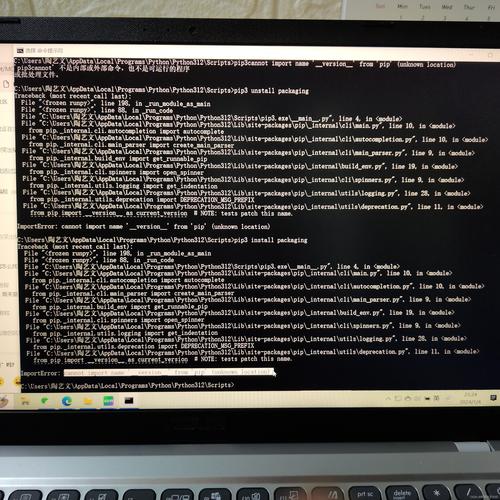
错误现象示例:pip命令无法运行,报错信息可能涉及ImportError,或者提示pip需要升级。
解决方案:
- 确保使用正确的
pip: Debian系统上通常应使用pip3命令明确指向Python 3的pip,避免使用可能指向Python 2的pip(Python 2已结束支持)。 - 安全升级
pip(在虚拟环境或用户模式下):# 在激活的虚拟环境内,或使用 --user pip install --upgrade pip
- 修复损坏的pip (通过系统包管理器): 如果
pip3本身无法运行:# 重新安装python3-pip包 sudo apt install --reinstall python3-pip -y
📌 核心观点
Debian系统对Python环境的严格管理,看似制造了pip使用的障碍,实则是维护系统稳定性的必要设计,盲目使用sudo pip强行安装,如同在精密仪器上粗暴施工,隐患巨大,掌握虚拟环境(venv)的使用,是Debian开发者必备的核心技能。pipx是管理全局命令行工具的优雅方案,而--user安装提供了用户级的灵活空间,遇到编译或SSL错误,务必检查并安装对应的-dev开发包和基础工具链,理解Debian维护者的设计哲学,尊重其包管理规则,选择恰当的安装方式,才能让Python开发在Debian上既高效又稳健,安全性与稳定性,永远是Linux系统管理的首要考量。


