iOS测试包安装报错?开发者亲授排查指南
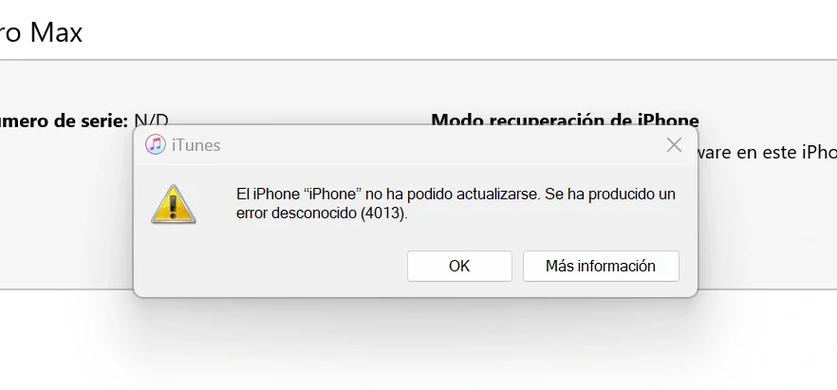
身为开发者或测试人员,最令人头疼的莫过于在关键时刻,iOS测试包安装失败或运行时突然崩溃,面对屏幕上冰冷的错误提示,那种无力感相信大家都深有体会,本文将直击痛点,为你梳理iOS测试包报错的常见原因与实用解决方案,助你快速破局。
证书与签名:构建信任的基石
- 错误现象: "未受信任的企业级开发者"、"无法验证应用"、"开发者不受信任"。
- 核心原因: iOS设备严格验证应用来源,测试包必须使用有效的开发者证书或企业证书签名,设备需信任该证书。
- 解决方案:
- 检查证书有效性: 确认开发者账号状态(个人、公司或企业)正常,证书未过期或被吊销,登录Apple Developer账户查看。
- 设备信任设置: 安装后,前往
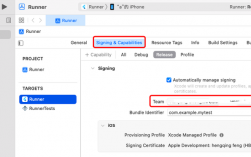
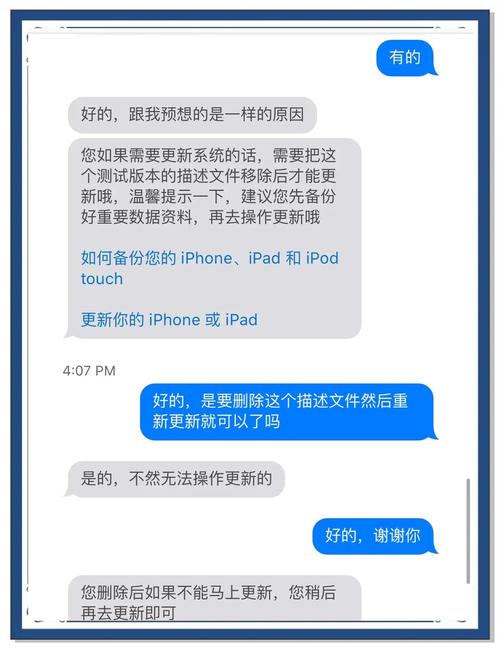
设置 > 通用 > VPN与设备管理 / 描述文件与设备管理,找到对应的企业级应用描述文件,点击"信任 [开发者名称]"。 - 描述文件(Provisioning Profile): 确保打包使用的描述文件包含测试设备的UDID(针对Ad Hoc分发)或使用正确的签名方式(企业分发),描述文件过期或设备未包含在内会直接导致安装失败。
- Keychain钥匙串问题: 本地打包电脑上,确保证书私钥存在于登录钥匙串且未被锁定,有时需删除旧证书,重新下载并导入。
设备标识符(UDID):精准匹配的钥匙
- 错误现象: 安装时提示"无法安装应用"、"设备不支持"。
- 核心原因: Ad Hoc分发方式下,测试设备必须将其UDID预先添加到Apple开发者账户,并包含在打包所用的描述文件中。
- 解决方案:
- 获取正确UDID: 通过Xcode(连接设备后,Window > Devices and Simulators)、iTunes(设备摘要页面点击序列号)或第三方工具获取设备UDID。
- 添加至开发者账户: 登录Apple Developer账户,在
Certificates, Identifiers & Profiles > Devices中添加设备UDID。 - 更新描述文件: 在
Provisioning Profiles中编辑或新建描述文件,勾选新增设备,下载并重新打包应用。务必使用更新后的描述文件打包。
系统版本兼容性:跨越时代的鸿沟
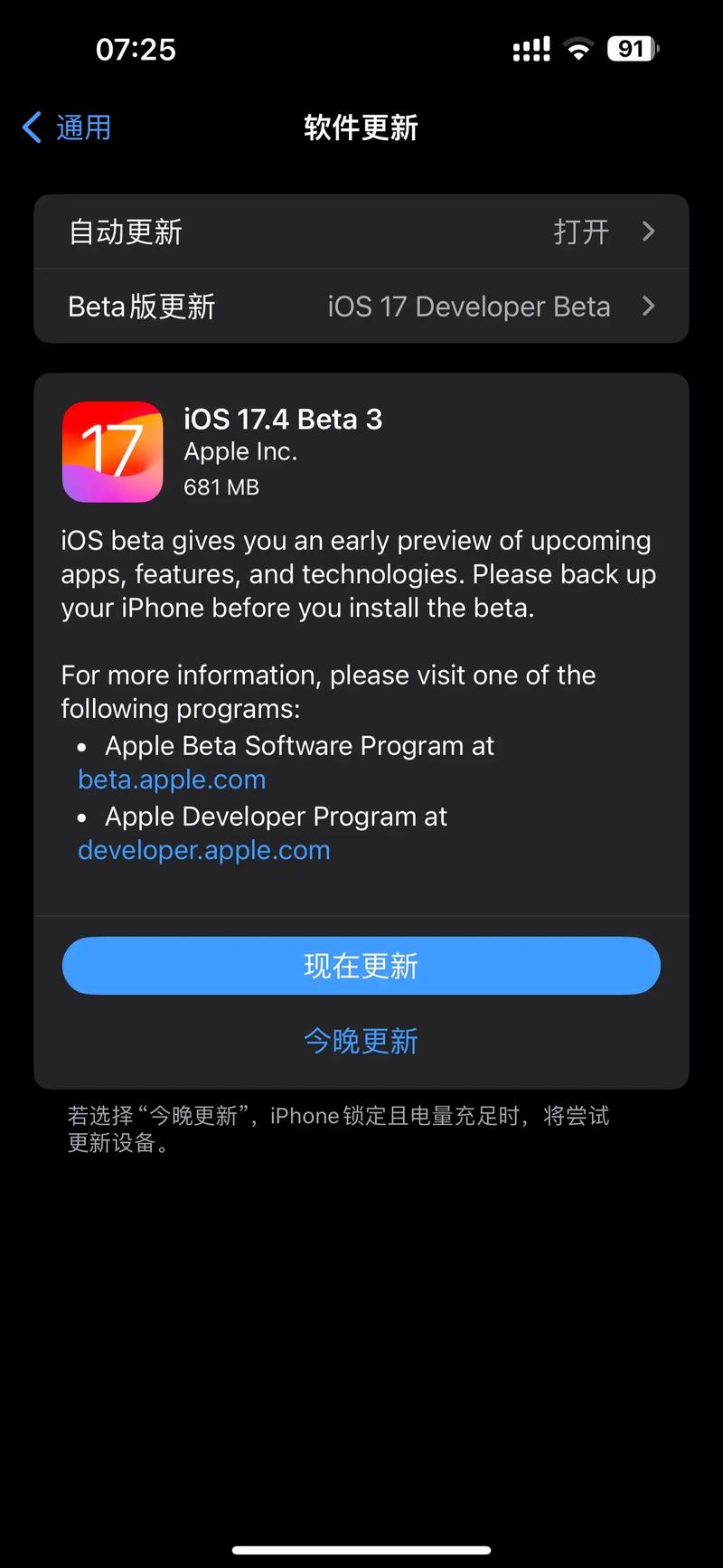
- 错误现象: 安装失败或安装后闪退,提示需要更高版本iOS。
- 核心原因: 应用设置的部署目标高于测试设备的当前iOS版本。
- 解决方案:
- 检查项目设置: 在Xcode中,查看
Project > Info > Deployment Target或Targets > General > Minimum Deployments,确认设置版本是否过高。 - 升级设备系统: 如果条件允许,将测试设备升级到要求的最低iOS版本或更高版本(
设置 > 通用 > 软件更新)。 - 调整部署目标: 根据实际测试需求,在Xcode中适当降低部署目标版本(需注意API兼容性)。
- 检查项目设置: 在Xcode中,查看
描述文件过期:无形的时效锁
- 错误现象: 应用突然无法打开,提示"应用不再可用"或描述文件无效/过期。
- 核心原因: 打包所用的描述文件有固定有效期(通常一年),过期后应用将无法启动。
- 解决方案:
- 查看描述文件有效期: 在Apple Developer账户的
Provisioning Profiles中查看状态和到期日。 - 更新描述文件: 对于过期的描述文件,点击"Edit"(或创建新的),重新生成并下载。
- 重新打包分发: 使用新的有效描述文件重新编译打包应用,分发给测试人员重新安装。
- 查看描述文件有效期: 在Apple Developer账户的
TestFlight与构建处理:苹果的中间站
- 错误现象: TestFlight中构建处理时间过长、失败,或测试员无法安装/测试过期。
- 核心原因: TestFlight构建需经过Apple处理(审核),有时会遇到延迟或拒绝;测试链接/邀请本身也有有效期。
- 解决方案:
- 耐心等待处理: 首次提交或更新后,Apple处理需要时间(几分钟到48小时不等),检查邮箱和App Store Connect通知。
- 查看处理状态与邮件: 登录App Store Connect,在
TestFlight > Builds查看具体状态和拒绝原因(如有),务必仔细阅读Apple发送的邮件通知。 - 重新提交合规构建: 若因违反指南被拒,修改应用后重新打包上传。
- 检查测试链接/邀请有效期: 确保测试员使用的邀请链接仍在有效期内,过期需重新添加测试员或发送新邀请。
其他疑难杂症与通用对策
- 网络问题: 安装大型测试包时,确保设备网络稳定(尤其是企业分发链接),尝试切换网络。
- 设备存储空间: 安装失败可能因设备存储不足,清理空间后重试。
- 重启大法: 重启测试设备或打包用的Mac电脑,有时能解决临时性系统错误。
- 完全卸载重装: 若应用已存在旧版本或残留,先完全卸载,再重新安装测试包。
- Xcode Organizer控制台日志: 连接设备到打包Mac,通过Xcode
Window > Devices and Simulators选择设备,查看控制台(Console)日志,常包含关键错误信息。 - 查看设备日志: 在测试设备上,
设置 > 隐私与安全性 > 分析与改进 > 分析数据,查找以应用名或相关进程(如appstored)开头的日志文件,可能记录具体错误。
预防胜于修复
解决报错固然重要,建立规范流程更能事半功倍,每次打包前,主动检查证书有效期、更新设备列表、确认描述文件状态、核对系统版本要求,这些习惯能避免多数常见错误,清晰记录打包环境(Xcode版本、证书信息、描述文件ID)和分发方式,当问题出现时能快速定位,iOS测试分发虽充满细节挑战,但只要理解其核心机制——证书信任、设备授权、系统兼容与时效管理,就能从容应对各种报错,让测试流程回归顺畅高效,保持耐心,细致排查,每一次成功的安装都是对专业能力的肯定。