
Excel的NUM报错:精准定位与高效解决指南
当精心设计的Excel公式突然返回刺眼的“#NUM!”错误时,那种瞬间的困惑与挫败感,相信每一位深度使用Excel的用户都深有体会,无论是财务模型中的复杂计算,还是工程数据的统计分析,这个错误提示都足以让工作流程陷入停滞,深入理解其成因并掌握应对策略,是提升数据处理效率的关键一步。
数值超出Excel计算能力边界
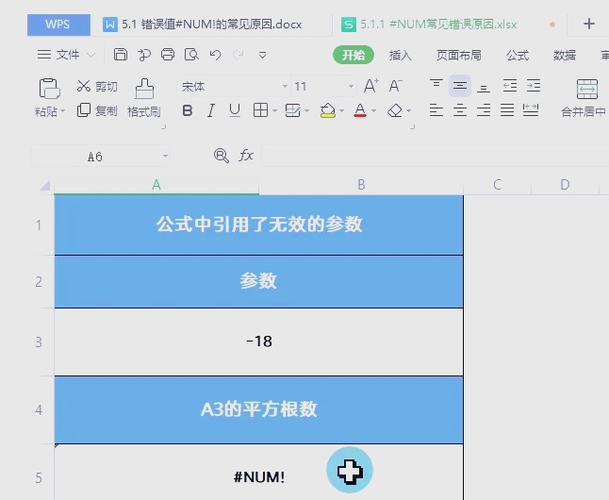
Excel对数字的存储和计算能力存在明确的物理限制,当计算结果或输入值突破这些限制时,“#NUM!”错误便会立即出现。
典型场景:天文数字或极小数值
- 案例: 尝试计算
=10^309,Excel无法处理如此巨大的数值(最大正数约为1.7976931348623158e+308)。 - 案例: 使用
=FACT(171)计算171的阶乘,其结果远超Excel的最大数值限制。 - 案例: 输入
=1e-309,此数值小于Excel能处理的最小正数(约2.229e-308)。
- 案例: 尝试计算
解决方案:
- 检查公式逻辑: 审视公式是否确实需要产生如此巨大或微小的数值?是否存在逻辑错误导致不必要的数值膨胀或收缩?
- 数学变换: 尝试对公式进行数学上的等效变换,计算
=LN(FACT(171))(171阶乘的自然对数)代替直接计算阶乘本身,通常对数结果在可接受范围内。 - 简化计算过程: 将复杂计算分解为多个中间步骤,避免单一步骤产生溢出值,逐步计算大型幂运算。
- 替代函数: 对于涉及极大/极小数的科学计算,考虑使用更专业的数学或统计软件(如R, MATLAB, Python科学计算库)。
迭代计算失效或无解
Excel的部分函数(尤其是金融函数和依赖于迭代求解的函数)需要多次循环计算才能逼近结果,当迭代无法收敛到有效解时,就会触发“#NUM!”错误。
典型场景:内部收益率(IRR)与循环引用
- 案例:
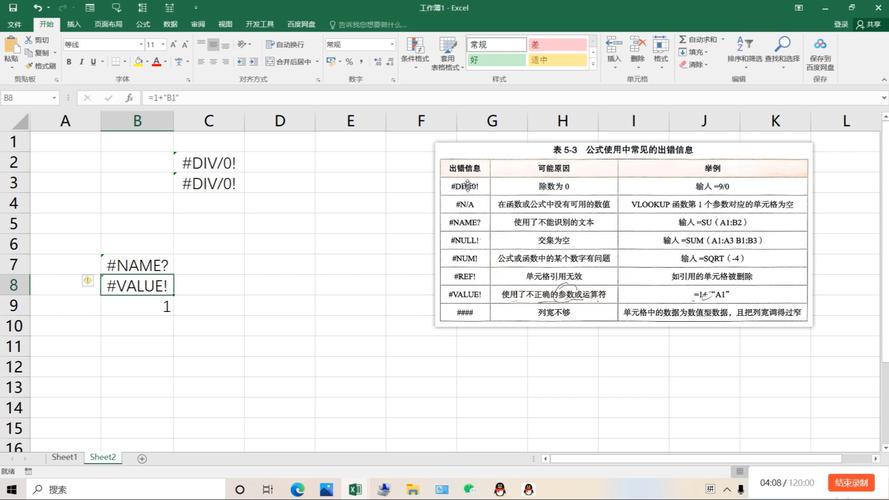
=IRR(A1:A5),如果提供的现金流序列始终无法使净现值(NPV)趋近于零(所有现金流均为正或均为负,或正负现金流交替过于复杂且初始值不佳),Excel的迭代算法将失败。 - 案例: 公式
=B1+1设置在单元格B1本身,这种直接的循环引用通常会被Excel检测并提示,但某些复杂、间接的循环引用配置了迭代计算后,仍可能因无法收敛而报错。
- 案例:
解决方案:
- 提供合理猜测值: 对于
IRR函数,使用可选的guess参数提供一个你认为接近实际结果的初始估计值(=IRR(values, 0.1)表示初始猜测收益率为10%),这能显著提高迭代收敛的成功率。 - 审视现金流合理性: 仔细检查用于计算IRR的现金流序列,确保其符合基本的投资/回报模式(通常包含负的初始投资和后续正的回报),不合理的现金流数据是IRR计算失败的主因。
- 检查迭代设置: 如果怀疑错误由循环引用引起,导航至“文件”->“选项”->“公式”,检查“启用迭代计算”是否被勾选,如果已启用,尝试调整“最多迭代次数”和“最大误差”设置(增加迭代次数、增大允许误差),但首要任务是检查并修正循环引用本身的逻辑是否合理,避免依赖迭代掩盖设计缺陷。
- 尝试替代函数: 对于IRR问题,可先使用
NPV函数测试不同折现率下的结果,辅助判断是否存在有效解。MIRR(修正内部收益率)函数对现金流的再投资假设不同,有时能提供替代方案。
- 提供合理猜测值: 对于
函数参数输入明显无效
某些数学和财务函数对其输入的参数范围有严格要求,提供不符合规定的参数值,将直接导致“#NUM!”错误。
典型场景:数值域要求不符
- 案例:
=SQRT(-25),Excel的SQRT函数要求参数必须为非负数。 - 案例:
=ACOSH(0.5),反双曲余弦函数ACOSH要求参数必须大于或等于1。 - 案例:
=RATE(60, -500, 20000),如果此贷款计算中,根据现值(20000)、每期还款额(-500)、期数(60)无法计算出满足条件的利率(例如还款额过低导致永远还不完本金),RATE函数会返回错误。 - 案例:
=DATE(2023, 13, 1),月份参数有效范围是1-12。
- 案例:
解决方案:
- 仔细核对函数说明: 使用函数前,务必查阅Excel内置帮助或可靠文档,明确每个参数的数据类型(数字、文本、逻辑值等)和有效取值范围,这是避免此类错误最直接的方法。
- 验证输入数据源: 确保输入到函数参数中的单元格数据是正确的、符合要求的,使用数据验证功能限制输入范围是良好的预防措施。
- 添加参数检查: 在公式中整合错误检查逻辑,计算平方根前先判断:
=IF(A1>=0, SQRT(A1), "输入不能为负!") - 分步调试: 对于复杂公式,将中间结果输出到辅助单元格,逐步检查每个部分输入到关键函数的参数值是否正确有效。
其他潜在诱因与排查策略
除了上述主要类别,还需留意:
- 插件或加载项冲突: 极少数情况下,某些Excel插件或COM加载项可能与内置函数冲突导致错误,尝试在安全模式下启动Excel(按住Ctrl键点击Excel图标启动)测试公式是否仍报错。
- 区域性设置差异: 不同语言或区域设置的Excel可能使用不同的函数名称(如英文版
RATE对应某些语言版本的不同拼写)或参数分隔符(逗号 vs 分号),确保公式语法与当前环境匹配。 - 单元格格式干扰: 虽然较少见,但检查单元格是否为“文本”格式,导致数字被当作文本处理引发计算错误。
面对“#NUM!”的通用诊断流程:
- 定位源头单元格: 点击显示错误的单元格,观察编辑栏中的公式。
- 拆解复杂公式: 对于嵌套公式,按
F9键分段计算并检查子公式的结果(注意:按Esc退出,勿回车保存),定位具体引发错误的函数或运算。 - 检查函数参数: 聚焦引起错误的函数,逐一检查其每个参数的值:
- 是否为预期的数字?
- 是否在函数要求的有效范围内?
- 对于迭代函数,输入数据是否合理?
- 追溯输入数据: 检查提供参数值的单元格或子公式,确保其计算结果正确无误。
- 验证逻辑与数学原理: 思考公式整体的计算目标是否合理?涉及的数学运算是否存在理论上的限制?
掌握这些方法,意味着你能在“#NUM!”错误出现时迅速锁定问题核心,无论是调整数据范围、优化迭代设置还是修正参数输入,都能高效应对,Excel计算能力的边界清晰可见,但通过巧妙的公式设计和严谨的数据管理,完全能够避免绝大多数数值错误陷阱,让数据处理流程更加顺畅可靠。


