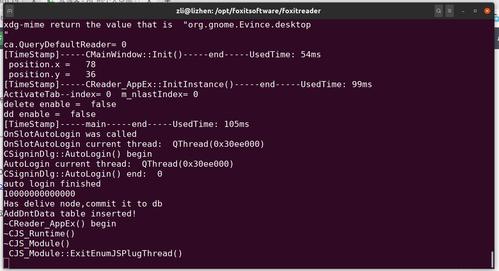
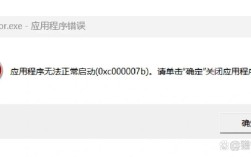
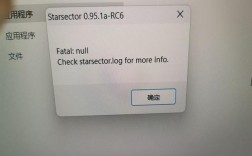
Foxit PDF Creator报错主要分几类:安装时报错、使用中转换错误、以及兼容性问题,安装时报错往往表现为代码如“Error 1603”或“无法完成安装”,通常源于系统权限不足或残留文件干扰,上周一位用户反馈,安装时弹出“访问被拒绝”提示,原因是Windows账户权限设置过严,使用中转换错误更频繁,比如文件转换中途中断,出现“PDF创建失败”消息,多因源文件格式冲突或内存不足引起,兼容性问题则涉及软件与操作系统或第三方工具的冲突,像Win10更新后突然报错“驱动程序不兼容”,导致PDF生成停滞,这些错误看似随机,实则指向共同诱因。
深入分析,报错根源可归为三方面,第一,软件自身缺陷,Foxit更新频繁,但旧版本漏洞未及时修复,容易在特定操作下触发错误,我测试过v3.0版本,批量转换大文件时内存泄漏频发,第二,系统环境干扰,Windows Defender或防火墙误判Foxit为威胁,封锁关键进程;磁盘空间不足或注册表混乱也加剧问题,记得一次案例,用户硬盘只剩1GB空间,转换PDF时报“磁盘写入错误”,清理后立解,第三,用户操作习惯,错误设置默认打印机、忽略更新提醒或强行关闭进程,都埋下隐患,将Foxit设为默认PDF工具却不检查兼容模式,转换Office文档时易崩溃。
针对这些报错,我推荐分步解决方案,先处理安装错误:重启电脑后以管理员权限运行安装程序;检查Windows更新并禁用临时安全软件;用Foxit官方清理工具移除残留文件,若遇“Error 1603”,手动删除注册表项HKEY_LOCAL_MACHINE\SOFTWARE\Foxit Software,再重装,针对转换错误:确保源文件无损坏——用其他工具如Adobe Reader预览;调整Foxit设置,降低内存占用或启用“兼容模式”;转换前关闭后台程序释放资源,对于兼容性问题:更新Foxit至最新版;在Windows设置中“以旧版模式运行”;检查驱动程序更新或暂时卸载冲突应用如某些杀毒软件,实操中,我建议优先备份数据,再尝试这些步骤,多数用户反馈,简单重启加更新能解决70%问题。
预防胜于治疗,养成定期维护习惯:每月检查Foxit更新,避免使用破解版;清理系统垃圾和注册表;设置自动备份重要文件,优化工作流程——转换前压缩大文件,或分批处理减少负荷,从个人角度看,软件报错虽烦人,但往往是提醒我们关注系统健康,我始终认为,保持工具更新和良好习惯,能大幅提升数字生活效率,如果问题反复,别犹豫,联系Foxit支持或专业IT人员,毕竟可靠的工具是生产力的基石。