常见问题与实用解决指南
在数字时代,软件已成为我们日常生活和工作的核心工具,许多用户常常遭遇一个令人头疼的问题——软件不兼容报错,这种错误不仅中断任务流程,还可能造成数据丢失或系统崩溃,想象一下,你正赶一个紧急项目,安装新软件后突然弹出“无法运行”或“兼容性错误”的提示,那种挫败感难以言表,作为长期与技术打交道的从业者,我深知这类问题背后的复杂性,本文将深入探讨软件不兼容的本质,分析常见原因,并提供可操作解决方案,助你轻松化解困扰。
软件不兼容报错通常指软件无法在特定操作系统、硬件或环境中正常运行,导致程序崩溃、功能失效或错误提示频现,简单说,就是软件与系统“不匹配”,一款专为Windows 10设计的应用程序,在升级到Windows 11后可能报错;或一个旧版游戏在新硬件上运行不畅,这些现象源于软件开发者未能预见所有用户环境变量,关键原因包括操作系统差异、软件版本冲突、硬件限制以及驱动程序问题,操作系统更新频繁,如从Windows 10切换到Windows 11,核心架构变化可能让老软件“迷失方向”,版本冲突更常见,比如安装新插件后,原有程序报错,因为两者共享资源却互不兼容,硬件限制涉及CPU、显卡或内存不足,导致软件无法加载,驱动程序过时或错误安装,也会触发兼容性问题,尤其影响图形或网络软件。
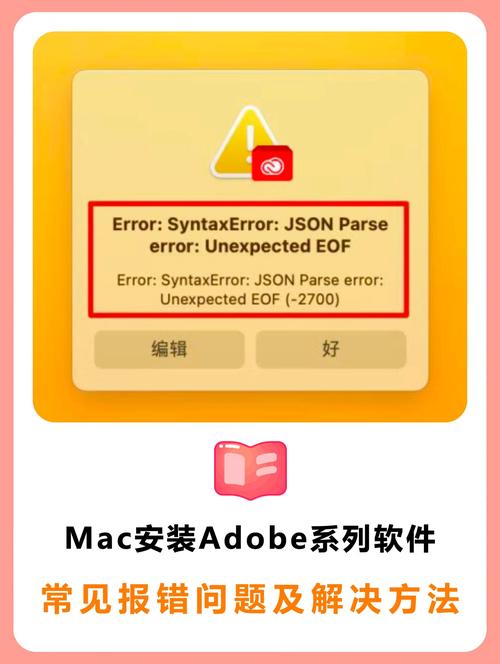
诊断软件不兼容错误需系统化步骤,查看错误日志或提示信息,大多数软件在报错时会显示具体代码或描述,如“错误代码0xc000007b”表示.NET Framework缺失,记录这些细节,是解决问题的起点,检查系统配置,在Windows中,右键点击软件图标,选择“属性”进入“兼容性”选项卡,这里能预览兼容模式设置,Mac用户可访问“系统报告”查看硬件和软件详情,评估软件需求,访问开发者官网,阅读系统要求文档,确认操作系统版本、处理器类型和内存需求是否匹配,我处理过一个案例:用户安装设计软件后报错,经查是显卡驱动过旧;更新驱动后问题迎刃而解,这个过程强调耐心观察,而非盲目重装。
解决软件不兼容报错需要针对性地采取行动,以下是经过验证的实用方法:
-
更新软件和系统:保持软件最新是首选方案,开发者频繁发布补丁修复兼容性问题,在Windows中,打开“设置”选择“更新与安全”,运行系统更新,对于应用程序,检查“帮助”菜单中的“检查更新”选项,如果问题源于旧软件,尝试安装最新版本,Mac用户可通过App Store或开发者网站获取更新。
-
启用兼容模式:对于老软件在新系统运行,兼容模式是救星,在Windows中,右键点击软件执行文件,选择“属性”,进入“兼容性”标签,勾选“以兼容模式运行此程序”,选择旧版系统如Windows 7或8,还可勾选“以管理员身份运行”解决权限问题,Mac用户可使用Rosetta 2转换工具处理Intel软件在Apple Silicon上的兼容性。
-
安装必要组件:许多报错源于缺失运行库,Windows常见错误涉及.NET Framework或Visual C++ Redistributable,访问Microsoft官网下载并安装这些组件,Java应用则需更新JRE环境,确保安装过程无中断,避免半途而废。
-
检查硬件和驱动:硬件不兼容时,升级或降级是关键,运行“设备管理器”(Windows)或“系统信息”(Mac),查看硬件状态,更新显卡、声卡或网卡驱动至最新版,如硬件不足,考虑增加内存或更换兼容部件。

-
使用虚拟机或沙盒:如果上述方法无效,虚拟化技术提供安全方案,安装VirtualBox或VMware,创建一个虚拟环境运行旧软件,这隔离问题,不影响主系统,沙盒工具如Windows Sandbox也适合测试新软件。
预防胜于治疗,避免软件不兼容报错需养成良好习惯,安装新软件前,仔细阅读系统要求文档,确保环境匹配,定期更新操作系统和驱动,减少冲突风险,备份重要数据,使用云存储或外部硬盘,防患未然,在团队或家庭环境中,建立统一软件标准,避免混用不同版本,个人经验告诉我,一次预防性检查能省去数小时故障排除,我习惯在升级系统前测试关键软件,确保无缝过渡。
软件不兼容报错虽烦人,却可视为优化数字生活的契机,它提醒我们技术不是万能,而需人性化适配,作为用户,培养问题解决能力,远比依赖外部支持更有价值,耐心一点,逐步排查,你终将掌控局面。
(字数:1180)