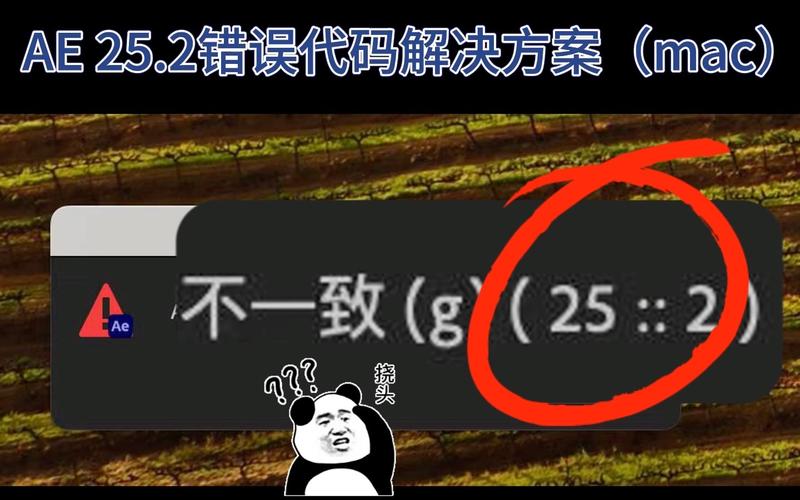
AE报错25::16深度解析与高效修复指南
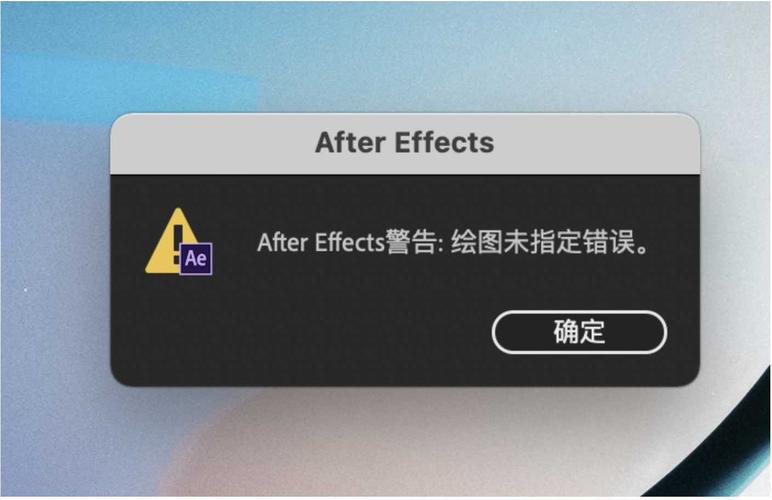
当Adobe After Effects突然弹出"报错25::16",伴随项目文件无法保存的提示,你的创作流程可能瞬间中断,别担心,这个看似棘手的错误,通常源于系统运行库或软件环境问题,通过系统化排查完全可以解决。
核心问题定位 此报错往往指向两个关键动态链接库文件:msvcp110.dll 和 msvcr110.dll,它们是Microsoft Visual C++ 2012运行库的重要组成部分,当AE无法正确访问或加载这些文件时,报错25::16就会出现,尤其在你尝试保存项目时。
分步解决方案
安装/修复Visual C++运行库
- 首选官方途径:访问微软官方下载中心。
- 精确匹配:下载 Visual C++ Redistributable for Visual Studio 2012 Update 4。
- 系统架构匹配:根据你的AE版本(32位或64位)和操作系统,选择
vcredist_x86.exe或vcredist_x64.exe,通常64位系统运行64位AE,选择x64版本。 - 覆盖安装:运行下载的安装程序,选择"修复"或直接重新安装。
手动注册DLL文件(进阶) 若修复运行库无效,尝试手动注册:
- 打开文件资源管理器,导航至
C:\Windows\System32(64位系统) 或C:\Windows\SysWOW64(32位程序在64位系统)。 - 找到
msvcp110.dll和msvcr110.dll。 - 以管理员身份打开命令提示符:
- 按
Win + R,输入cmd,然后按Ctrl + Shift + Enter。
- 按
- 在命令提示符中,分别输入并执行:
regsvr32 /u msvcp110.dll
regsvr32 msvcp110.dll
regsvr32 /u msvcr110.dll
regsvr32 msvcr110.dll
(
/u参数用于先注销,再重新注册)。
- 打开文件资源管理器,导航至
检查系统环境变量 错误的Path设置可能干扰DLL查找:
- 搜索"编辑系统环境变量"并打开。
- 点击"环境变量"。
- 在"系统变量"列表中选中
Path,点击"编辑"。 - 确保路径
C:\Windows\System32和C:\Windows\SysWOW64存在于列表中且未被错误修改,如有异常,修复或恢复默认设置。
执行系统文件检查 系统文件损坏也可能导致问题:
- 以管理员身份打开命令提示符。
- 输入
sfc /scannow并按回车,等待扫描完成并自动修复受损文件。
清理AE缓存与首选项(谨慎操作) 损坏的AE缓存或首选项文件是常见干扰源:
- 关闭AE。
- 按住
Ctrl + Alt + Shift(Windows) 启动AE。 - 弹出提示时,点击"确定"重置首选项。注意:这会恢复AE到初始设置。
检查磁盘权限 确保AE和用户账户对项目保存目录及系统目录有完全控制权:
- 右键点击目标文件夹(如项目文件夹、
System32、SysWOW64)。 - 选择"属性" > "安全"选项卡。
- 检查你的用户账户或
Users组是否拥有"完全控制"权限,如无,需添加并设置。
- 右键点击目标文件夹(如项目文件夹、
更新与重装
- 更新AE:确保使用最新版本,Adobe常通过更新修复兼容性问题。
- 终极方案:若以上均无效,考虑彻底卸载AE及相关运行库,重启电脑后重新安装最新版AE。
预防与稳定性建议 保持系统运行库更新至关重要,定期访问微软官网检查Visual C++运行库更新,使用AE时,养成频繁使用"增量保存"(Ctrl + Alt + S)的习惯,为项目文件添加版本号后缀,最大程度规避因意外报错导致的工作损失,一个稳定、更新及时的操作系统和软件环境,是高效创作的基石。
作为长期使用AE的内容创作者,深刻体会到运行环境稳定的重要性,报错25::16虽令人沮丧,但其根源明确,解决方法标准化,与其在故障时手忙脚乱,不如建立定期维护习惯:每月检查运行库更新,项目文件夹权限设置纳入工作流初始化步骤,结合增量保存形成"防崩溃工作流",技术问题的解决不仅依赖临时方案,更在于将稳定性思维融入创作日常——这才是应对AE复杂性的终极策略。