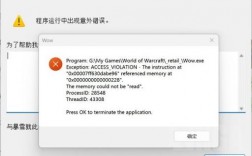
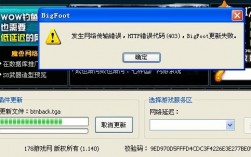
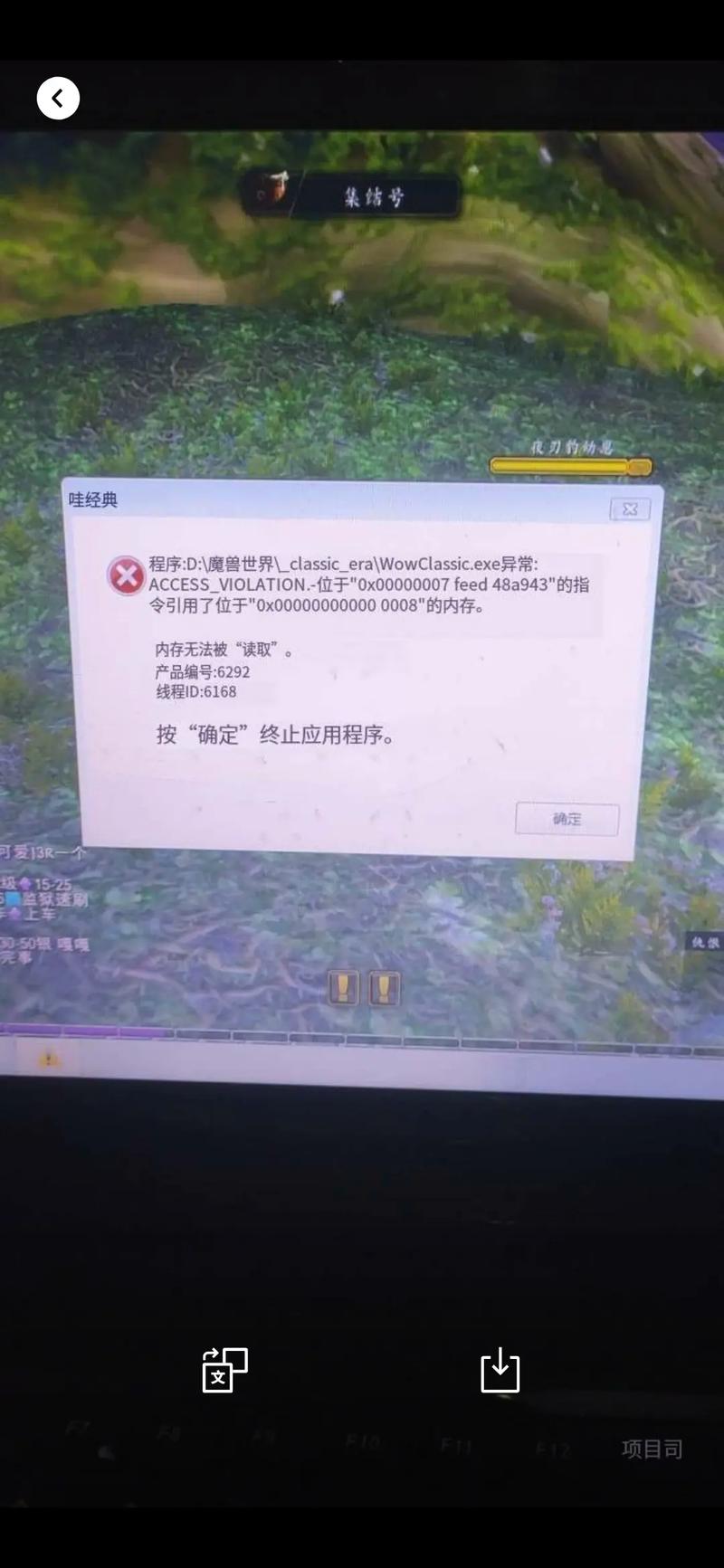
你兴致勃勃地在你的Mac上点击了魔兽世界的下载按钮,准备重返艾泽拉斯或开启全新的冒险,下载进度条卡住、安装失败提示框弹出、或者游戏启动时直接崩溃报错——这些令人沮丧的情况,相信不少Mac玩家都遇到过,别担心,这不是你一个人的战斗,也不是你的Mac不行了,Mac上安装或运行魔兽世界出现报错,通常由一些特定因素引起,解决起来也相对有迹可循。
理解常见错误类型:关键的第一步
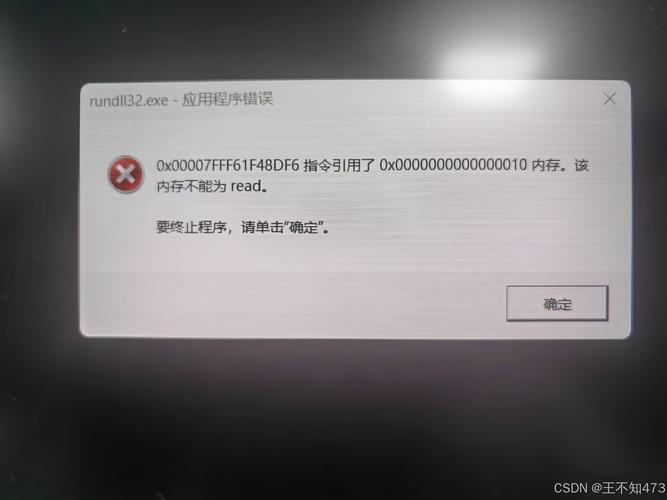
遇到报错,首要任务是看清错误信息本身,魔兽世界在Mac上的报错信息虽然有时看起来令人困惑,但其中往往包含着解决问题的线索,以下是一些高频出现的错误类别:
证书验证失败或网络连接问题: 这类错误常出现在下载器启动或游戏登录阶段,提示语可能包含“无法验证下载器”、“证书无效”、“无法连接服务器”等关键词,这通常指向:
- 系统日期/时间错误: Mac的系统日期和时间如果不准确,会严重影响安全证书的验证。立即检查并修正系统时间! 这是最容易被忽视却非常关键的一步。
- 网络干扰: 防火墙(包括Mac自带的防火墙或第三方安全软件)、路由器设置、VPN连接、甚至网络代理都可能阻断战网客户端或游戏与服务器的正常通信。
- DNS问题: 域名解析错误也可能导致连接失败,尝试刷新DNS缓存或更换DNS服务器(如使用Google的8.8.8.8或Cloudflare的1.1.1.1)有时能解决问题。
磁盘空间不足或权限问题:
- 空间不足: 魔兽世界本体加上其不断更新的内容,体积相当可观,安装和更新过程需要额外的临时空间,确保你的启动磁盘(通常是Macintosh HD)有至少40GB以上的可用空间,删除不需要的文件、移动大型数据到外置硬盘、或使用macOS的“存储管理”工具清理空间是必要的。
- 写入权限错误: 游戏或战网客户端在尝试写入文件或文件夹时被拒绝,这可能是由于文件权限在安装过程中被意外更改,提示可能包含“无法写入”、“访问被拒绝”等。
游戏文件损坏或客户端问题:
- 下载中断或文件损坏: 不稳定的网络连接可能导致下载的游戏文件不完整或损坏。
- 战网客户端故障: 战网客户端本身可能出现临时性错误,影响其管理游戏下载、更新和启动的能力。
- 缓存文件问题: 游戏和客户端的缓存文件积累过多或损坏也会引发各种奇怪的问题。
系统兼容性与环境问题:
- macOS版本过旧: 魔兽世界对操作系统版本有最低要求,使用过于陈旧的macOS版本可能无法运行最新版的游戏,务必检查官方网站或战网客户端上的系统要求。
- Rosetta 2问题 (Apple Silicon Mac): 虽然魔兽世界通过Rosetta 2在Apple Silicon (M1, M2, M3系列芯片) Mac上运行良好,但Rosetta 2本身或其缓存也可能出问题。
- 第三方软件冲突: 某些后台运行的安全软件、系统优化工具、输入法甚至屏幕录制软件可能与游戏或战网客户端产生冲突。
针对性解决方案:一步步排除故障
根据你遇到的错误类型,可以尝试以下解决方案,建议按顺序操作:
基础检查与修复:
- 检查并修正系统日期与时间: 进入“系统设置” > “通用” > “日期与时间”,确保“自动设置日期与时间”已开启且准确无误,这是解决证书错误的首要步骤。
- 确保充足的磁盘空间: 检查启动盘可用空间,如果不足,果断清理或转移文件。
- 重启你的Mac和网络设备: 这是IT界的万能钥匙,简单但往往有效,重启路由器/调制解调器也能解决临时性的网络阻塞。
- 更新macOS: 前往“系统设置” > “通用” > “软件更新”,安装所有可用的系统更新,新版系统通常包含重要的安全补丁和兼容性改进。
- 更新战网客户端: 确保你使用的是最新版本的战网应用,启动战网,如果有更新会自动提示或检查设置。
针对网络/证书错误:
- 检查防火墙和安全软件: 暂时禁用Mac自带的防火墙(系统设置 > 网络 > 防火墙)以及任何第三方安全软件,然后尝试下载或运行游戏,如果成功,说明是它们阻止了连接,需要将战网客户端 (
Battle.net.app) 和魔兽世界可执行文件 (World of Warcraft.app) 添加到防火墙的允许列表。 - 尝试关闭VPN/代理: 如果使用了VPN或网络代理,暂时关闭它们,直接连接网络再试。
- 刷新DNS缓存: 打开“终端”(在“应用程序” > “实用工具”中),输入命令
sudo dscacheutil -flushcache; sudo killall -HUP mDNSResponder,按回车,输入管理员密码(输入时不会显示字符),再按回车,完成后重启战网或游戏。 - 更改DNS服务器: 在网络设置中,将你的Wi-Fi或以太网连接的DNS服务器临时改为
8.8.8(Google) 和8.4.4或1.1.1(Cloudflare) 和0.0.1,测试是否能解决问题。
针对文件/权限/客户端错误:
运行战网修复工具:
- 打开战网客户端,点击左上角的战网图标,选择“设置”。
- 在“游戏设置”选项卡中,找到魔兽世界,点击它。
- 在右侧找到“扫描与修复”按钮并点击,这将检查游戏文件的完整性并自动修复损坏或缺失的文件。这是解决文件损坏类问题的首选方法。
重置战网客户端:
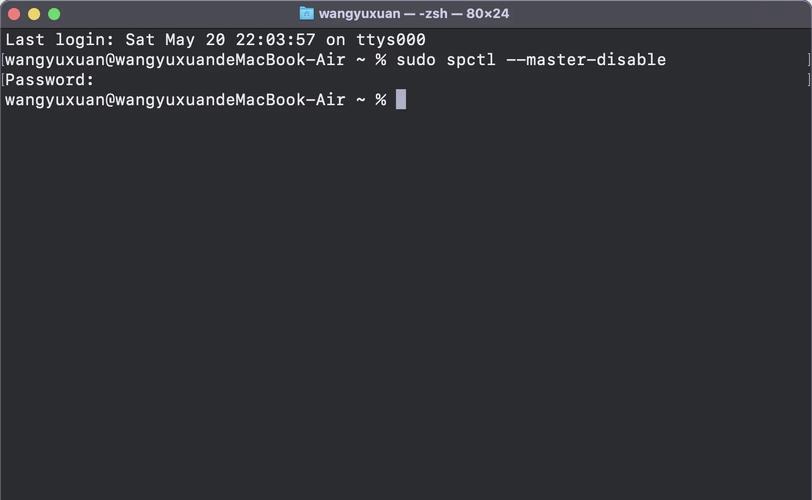
- 完全退出战网客户端(右键点击Dock图标 > 退出,或使用
Command+Q)。 - 按下
Option + Shift键,同时点击Dock中的战网图标启动它。 - 在弹出的提示框中,选择“是,重置偏好设置”,这会将客户端恢复到初始设置,解决一些配置问题。
- 完全退出战网客户端(右键点击Dock图标 > 退出,或使用
清除战网缓存:
- 退出战网客户端。
- 打开“访达”,按下
Command + Shift + G,输入路径~/Library/Caches/并前往。 - 删除名为
Blizzard和Battle.net的文件夹(如果存在)。 - 再次前往
~/Library/Application Support/,删除Battle.net文件夹。 - 重启战网客户端(它会重建这些文件夹)。
修复磁盘权限 (macOS Catalina及更早版本): 在较新的macOS (Big Sur及以上) 中,系统文件权限由系统自动管理,如果你使用的是Catalina或更早版本,且怀疑是权限问题:
- 重启Mac,在开机时立即按住
Command + R进入恢复模式。 - 选择“磁盘工具” > “急救”,选择你的启动磁盘并运行“急救”,完成后重启。
- 重启Mac,在开机时立即按住
针对Apple Silicon Mac和Rosetta:
- 重置Rosetta环境:
- 退出战网和魔兽世界。
- 打开“终端”,输入以下命令并按回车:
/usr/sbin/softwareupdate --install-rosetta --agree-to-license,这会重新安装Rosetta 2(如果已安装,会跳过)。 - 输入命令:
find ~/Library/Containers -type d -name "World of Warcraft" -exec rm -rf {} +。注意:此命令会删除WoW的特定容器缓存,是安全的。 - 重启Mac。
终极手段:重新安装
- 完全卸载并重装:
- 如果以上方法均无效,考虑彻底卸载战网客户端和魔兽世界。
- 卸载战网:将
Applications文件夹中的Battle.net.app拖到废纸篓,同样删除~/Library/Application Support/Battle.net和~/Library/Caches/Blizzard(如果有)。 - 卸载魔兽世界:将
Applications文件夹中的World of Warcraft文件夹拖到废纸篓,同样删除~/Library/Application Support/Blizzard/World of Warcraft。 - 重启Mac。
- 从官方网站下载最新的战网安装程序,重新安装战网,再通过战网重新下载安装魔兽世界。
保持耐心,善用资源
解决技术问题需要耐心和细致,一次只尝试一个解决方案,并在每次尝试后测试问题是否解决,这有助于锁定真正的原因,官方支持论坛和知识库是宝贵的信息来源,遇到特定错误代码时,务必在官方支持站点或可靠的游戏社区搜索该代码,通常能找到针对性的讨论和方案,Mac运行大型游戏确实有其特殊性,但遵循正确的排查步骤,绝大多数“无法下载”或“报错”的拦路虎都能被清除,让你的艾泽拉斯之旅顺畅开启,定期维护你的Mac(保持系统更新、清理磁盘、管理好安全软件设置),能有效预防很多潜在问题的发生。