
当开发者在Visual Studio 2015环境中使用VC++组件时,遇到报错信息是常见现象,这些错误可能源于多种因素,包括系统配置、代码兼容性或工具链问题,作为一名长期关注开发工具优化的从业者,我经常看到这类问题困扰着初学者和资深程序员,理解报错的根本原因并掌握解决方法,不仅能提升开发效率,还能增强对微软生态的深入认识。
Visual C++ 2015作为Visual Studio 2015的一部分,提供了强大的C++开发支持,但它在安装、编译或运行时可能出现各种错误提示,常见的错误包括“MSB8020”构建工具不匹配、“LNK1104”无法打开文件,或运行时缺少dlL文件等,这些问题往往与Windows系统更新、Visual Studio安装不完整或项目设置不当相关,为了帮助您高效应对,我将从错误分类入手,逐步解析原因和应对策略。
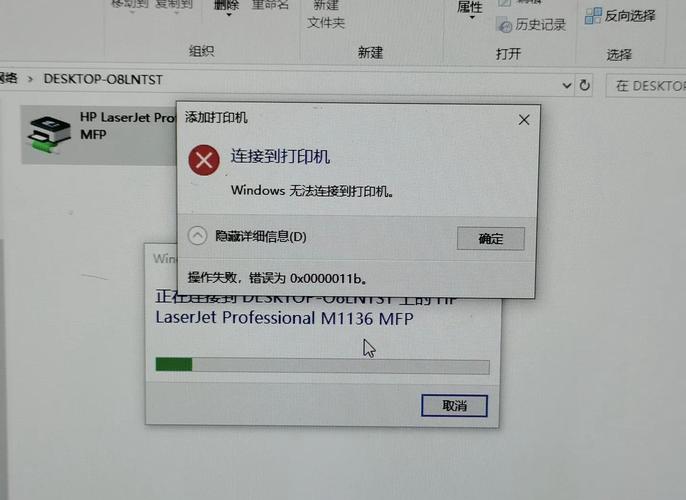
编译阶段的错误通常涉及代码语法或编译器配置,当您看到“error C2065”未声明的标识符时,这可能是由于头文件路径未正确设置或预处理器定义缺失,在Visual Studio 2015中,C++标准支持可能不如新版完善,导致某些现代C++特性无法识别,解决这类问题,需要检查项目属性中的“VC++目录”和“C/C++”设置,确保包含路径和库路径指向正确的SDK版本,验证项目是否针对x86或x64平台进行了适配,避免架构不匹配引发的编译失败。
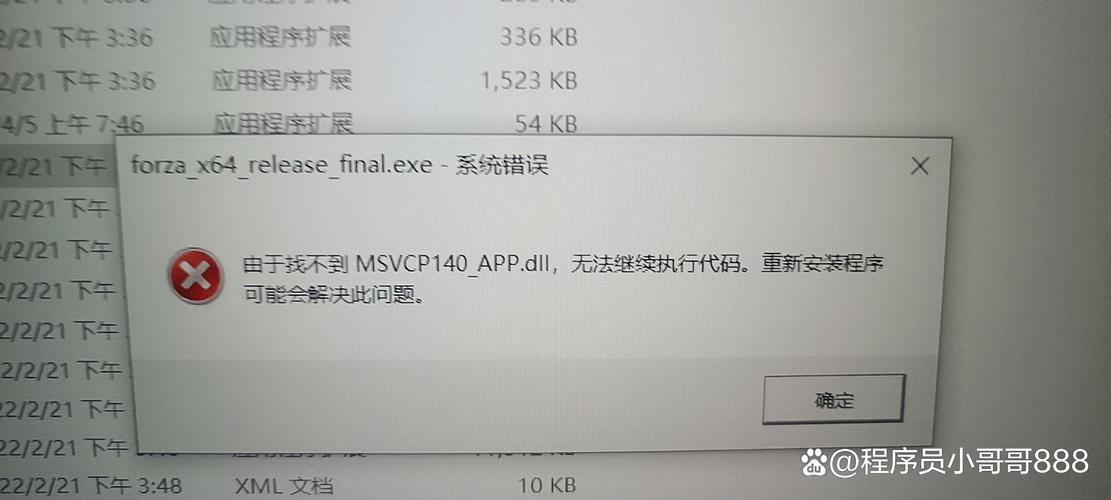
链接错误如“LNK2019”无法解析的外部符号,常常是因为库文件未链接或版本冲突,VC2015依赖于特定的运行时库,如vcruntime140.dll,如果系统缺少这些依赖,就会在运行时弹出错误对话框,这种情况多见于从旧版Visual Studio迁移项目时,或当多个Visual Studio版本共存于同一台机器,解决方法包括使用Visual Studio安装程序修复组件,或手动安装Visual C++ Redistributable for Visual Studio 2015,在项目设置中,检查“链接器”下的附加依赖项,确保所有必需的lib文件已正确添加。
运行时错误则更隐蔽,可能表现为程序崩溃或异常行为。“0xC000007B”应用程序无法正常启动,往往与DLL文件丢失或损坏有关,这提示我们需要检查系统环境变量和应用程序的部署目录,一个实用技巧是使用Dependency Walker工具分析可执行文件的依赖关系,找出缺失的DLL,确保Windows更新至最新状态,因为某些系统补丁能修复VC运行时的兼容性问题。
除了具体错误,VC2015报错的深层原因常与开发环境的整体健康度相连,Visual Studio 2015已不是最新版本,微软可能不再提供全面支持,这导致在新型Windows系统上运行时出现未预见的问题,Windows 10或11的更新可能改变系统API,影响VC2015组件的稳定性,我建议开发者定期维护开发环境,通过控制面板中的“程序和功能”检查Visual Studio安装状态,必要时重新安装或升级到新版Visual Studio。
在解决报错过程中,方法论也很关键,许多开发者倾向于直接搜索错误代码,但这可能忽略上下文因素,更好的做法是系统化排查:先从事件查看器中获取详细日志,再隔离测试最小代码示例,以确定问题是项目特定还是环境通用,创建一个新的空白VC++项目,尝试编译运行,如果成功,则问题可能出在原有项目的配置上,这种逐步排除法能节省大量时间。
从个人经验看,VC2015报错虽令人烦恼,但也是学习机会,它迫使开发者深入理解编译器和操作系统的交互机制,我见过不少案例,通过解决一个简单报错,程序员掌握了调试技巧和系统知识,从而在后续项目中游刃有余,微软官方文档和社区论坛如Stack Overflow是宝贵资源,但需批判性使用,因为过时的解决方案可能适得其反。
面对VC2015报错,保持耐心和系统性思维至关重要,现代开发工具日益复杂,错误信息往往是通往更深层理解的桥梁,作为开发者,我们应拥抱这些挑战,将其视为提升专业能力的阶梯,如果您在实践中遇到独特案例,欢迎分享交流,共同推动技术社群的成长。











