我们需要理解插件导入报错的常见原因,这类错误源于版本不兼容问题,IntelliJ IDEA的插件往往针对特定版本的IDE设计,如果插件版本过旧或过新,就可能与当前IDEA环境冲突,当你尝试安装一个为旧版IDEA开发的插件时,系统可能会提示“Plugin incompatible”或类似的错误信息,这种情况下,检查插件的官方文档或更新日志,确认其支持的IDEA版本范围,是解决问题的第一步。
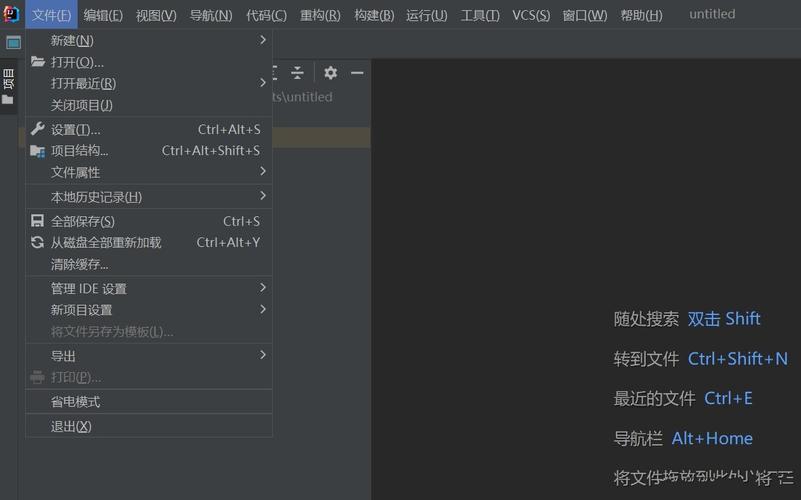
另一个常见原因是依赖缺失或冲突,某些插件依赖于其他库或组件,如果这些依赖未正确安装,插件导入过程就会失败,一些Java开发插件可能需要特定的SDK或框架支持,在IDEA中,你可以通过“File”菜单下的“Project Structure”选项,检查项目设置和依赖管理,确保所有必要组件已正确配置,如果问题依然存在,尝试手动下载插件的依赖包,并导入到项目中。
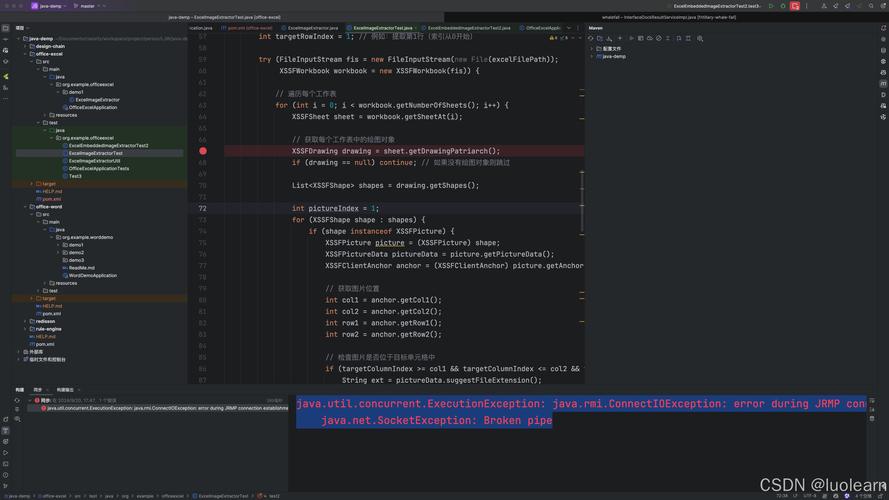
网络连接问题也可能导致插件导入失败,IDEA的插件市场通常需要稳定的互联网连接来下载和安装插件,如果网络不稳定或防火墙阻止了访问,你可能会看到“Connection timed out”或“Download failed”等错误,在这种情况下,检查网络设置,或者尝试切换到其他网络环境,比如使用VPN或代理服务器,IDEA允许通过本地文件安装插件,你可以从官方市场下载插件的jar文件,然后通过“Install Plugin from Disk”选项手动导入。
除了这些技术因素,系统权限问题也不容忽视,在某些操作系统上,IDEA可能没有足够的权限来写入插件目录,导致安装失败,尤其是在Windows或macOS上,如果IDEA以非管理员权限运行,插件导入过程可能被阻止,解决方法是,以管理员身份启动IDEA,或者检查插件目录的读写权限设置,插件目录位于用户主文件夹下的“.IntelliJIdea”或类似路径中,确保IDEA有权限访问和修改该目录。
在实际操作中,我建议采取逐步排查的方法,当遇到插件导入报错时,先查看错误日志,IDEA提供了详细的日志信息,可以通过“Help”菜单中的“Show Log in Explorer”选项访问,日志中通常会包含具体的错误代码和堆栈跟踪,帮助你定位问题根源,如果日志显示“java.lang.ClassNotFoundException”,这可能意味着某个类文件缺失,需要检查插件依赖或重新安装。
另一个实用的技巧是清除缓存和重启IDEA,有时,IDEA的缓存文件可能损坏,导致插件导入异常,你可以通过“File”菜单下的“Invalidate Caches / Restart”选项,清除缓存并重启IDE,这个过程会刷新系统状态,往往能解决一些临时性问题。
从更广泛的角度看,插件导入报错不仅影响个人开发效率,还可能对团队协作造成连锁反应,作为站长,我深知维护一个稳定开发环境的重要性,我建议大家养成定期备份配置的习惯,尤其是插件列表和项目设置,IDEA支持导出设置到文件,这样在重装系统或迁移环境时,可以快速恢复插件状态。
在预防方面,选择可靠的插件来源至关重要,尽量从官方市场或知名开发者处下载插件,避免使用未经验证的第三方源,保持IDEA和插件的更新,可以降低兼容性风险,IDEA的自动更新功能通常能及时推送修复补丁,但手动检查更新也是一个好习惯。
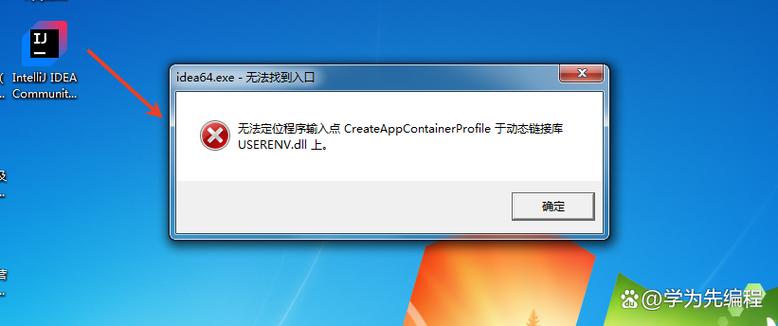
我想强调的是,解决插件导入报错需要耐心和细致,每个错误背后都有其独特的原因,没有一刀切的解决方案,通过系统性的排查和实验,我们不仅能解决眼前的问题,还能积累宝贵的经验,这个过程就像调试代码一样,虽然有时繁琐,但最终会带来更深入的理解和更强的解决问题的能力,希望这些建议能为你带来启发,让你在开发路上走得更顺畅。