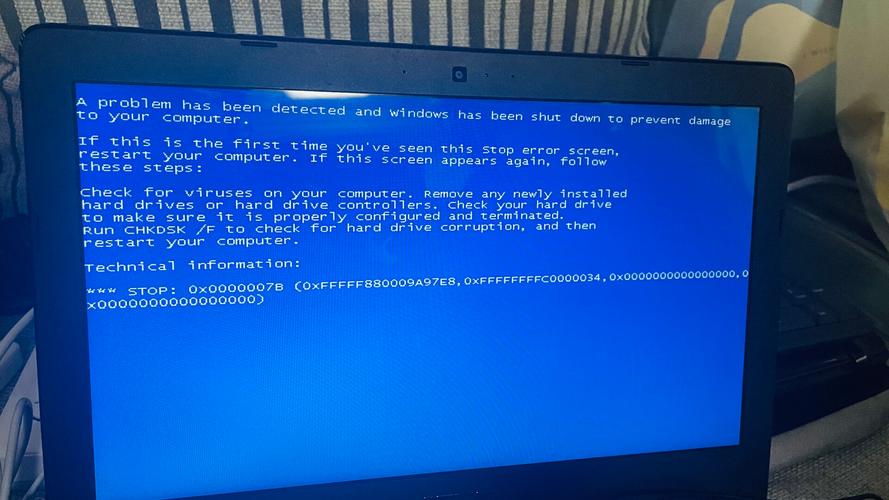
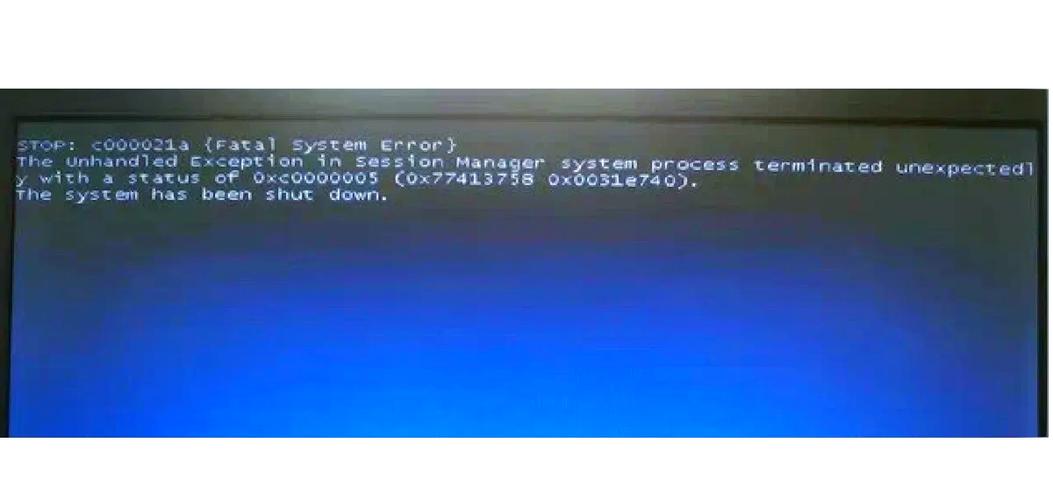
当电脑屏幕上突然弹出“报错24”的提示时,许多用户会感到一阵困惑和焦虑,这种错误代码可能出现在各种操作系统中,比如Windows、Mac,或是特定软件运行时,它通常与系统文件、硬件驱动或应用程序冲突有关,但具体含义取决于上下文环境,在Windows系统中,错误24可能关联到打印任务或文件访问问题;而在一些专业软件中,它可能指示内存分配异常,无论哪种情况,这种错误不仅影响工作效率,还可能暗示着更深层的系统隐患。
要理解报错24的根源,我们需要从多个角度分析,硬件问题是一个常见诱因,内存条松动或损坏、硬盘出现坏道,或者外接设备如打印机或扫描仪连接不稳定,都可能导致系统抛出这个错误,软件方面也不容忽视,过时的驱动程序、系统更新缺失,或者应用程序之间的兼容性冲突,都可能触发报错24,病毒或恶意软件感染也可能干扰系统正常运行,从而产生类似错误代码。
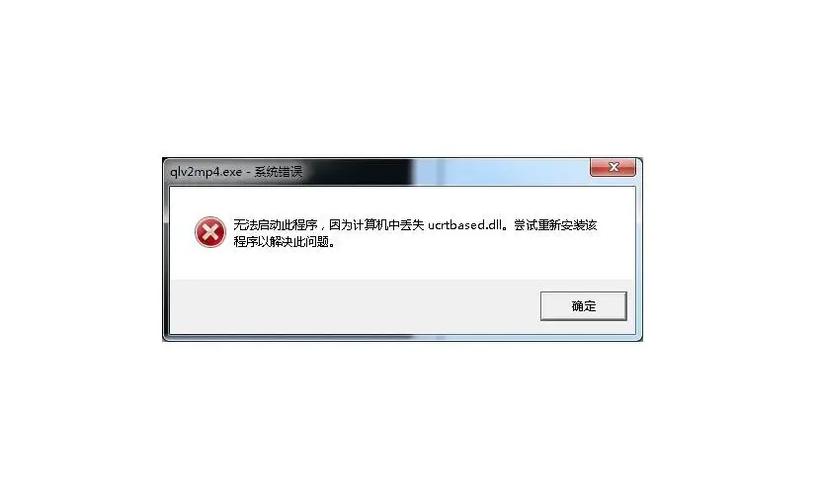
面对报错24,用户不必慌张,我们可以通过一系列步骤来诊断和修复问题,第一步是重启电脑,这听起来简单,但往往能解决临时性的软件冲突或缓存错误,如果问题依旧,建议检查硬件连接,确保所有外设线缆牢固插入,内存条和硬盘没有松动,对于台式机,可以尝试重新插拔这些组件,并用软布清洁接口灰尘。
聚焦软件层面,更新操作系统和驱动程序是关键,在Windows中,可以通过“设置”中的“更新与安全”选项来检查最新补丁;对于Mac用户,则使用“系统偏好设置”里的“软件更新”,访问设备管理器(Windows)或系统报告(Mac),查看是否有驱动程序显示黄色感叹号,这表示需要手动更新,许多硬件制造商官网提供免费驱动下载,但务必选择与系统版本匹配的文件。
如果错误与特定应用程序相关,尝试卸载并重新安装该软件,有时,软件残留文件会引发冲突,因此使用专业的卸载工具彻底清理注册表和缓存会更有效,在Windows上,可以用“控制面板”中的“程序和功能”选项;Mac用户则可将应用拖到废纸篓并清空。
另一个重要步骤是运行系统诊断工具,Windows自带“系统文件检查器”(SFC),通过命令提示符输入“sfc /scannow”来扫描并修复损坏文件,Mac用户则可以使用“磁盘工具”中的“急救”功能来检查硬盘错误,这些工具能自动识别问题,省去手动排查的麻烦。
预防总是优于修复,为了减少报错24的发生,定期维护电脑至关重要,建议每周清理临时文件和不必要的缓存,使用内置工具或可信第三方软件进行磁盘清理,保持系统更新,避免使用盗版或未经验证的应用程序,这些都可能引入安全风险,备份重要数据到外部硬盘或云存储,也能在意外发生时最小化损失。
从个人经验来看,电脑报错往往是一个学习机会,它提醒我们关注设备的健康状况,就像定期体检一样,我习惯于每月检查一次系统日志,提前发现潜在问题,这种主动态度不仅能避免紧急情况,还能延长电脑寿命,遇到报错24时,耐心排查和系统维护是解决问题的核心,而技术知识则是我们应对数字世界挑战的可靠伙伴。