兼容性与环境
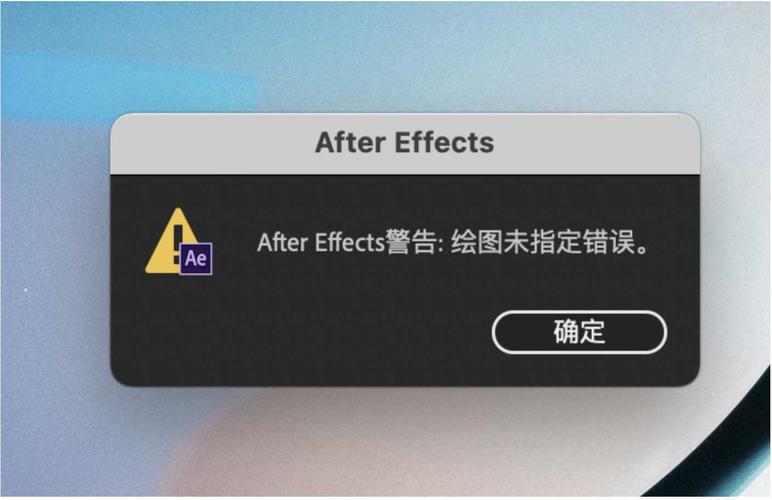
After Effects CC 2015发布距今已有数年,其设计之初是基于当时主流的Windows 7/8和早期macOS系统,我们普遍使用Windows 10/11或更新版本的macOS,系统底层架构、安全策略和驱动程序都已发生巨大变化,绝大多数报错都源于此。
常见的报错现象包括:
- 启动时崩溃或卡死。
- 导入/导出文件时闪退。
- 渲染到特定格式(如QuickTime)时报错。
- 插件失效或导致软件不稳定。
- 提示“内存不足”(即使物理内存充足)。
系统性的解决方案
面对报错,请不要盲目尝试,遵循从简到繁、从根本到局部的排查顺序,可以大大提高解决效率。
第一步:基础权限与设置调整(快速尝试)
- 以管理员身份运行:右键点击After Effects CC 2015的快捷方式,选择“以管理员身份运行”,这可以解决因权限不足导致的文件写入或注册表访问问题。
- 修改首选项设置:启动AE后,立即进入
编辑 > 首选项 > 常规,勾选“在启动时显示主屏幕”,然后点击“确定”并重启软件,有时,损坏的预览文件会导致问题,可以尝试进入首选项 > 媒体和磁盘缓存,清理磁盘缓存和数据库。
第二步:处理图形和显示驱动
图形驱动是导致软件不稳定的最常见因素之一。
- 切换GPU驱动:对于NVIDIA或AMD显卡,可以尝试回滚到旧版的稳定驱动,或者更新到最新的工作室版/专业版驱动,游戏驱动有时对老版本专业软件兼容不佳。
- 禁用GPU加速:在AE的
文件 > 项目设置 > 视频渲染和效果中,将渲染器从“Mercury GPU加速”暂时切换到“仅软件渲染(无GPU加速)”,如果这样能解决问题,那么基本可以断定是显卡驱动或兼容性问题。
第三步:处理插件与扩展
有问题的第三方插件是导致AE崩溃的“元凶”之一。

- 排查插件:将所有第三方插件从AE的插件目录(通常是
C:\Program Files\Adobe\Adobe After Effects CC 2015\Support Files\Plug-ins)暂时移动到另一个文件夹,然后启动AE,如果报错消失,则说明问题出在某个插件上,您可以将插件逐一移回,并每次重启AE测试,直到找到有问题的插件并寻找其更新版本。 - 重置偏好设置:这是解决各种疑难杂症的经典方法,在启动AE时,同时按住
Ctrl + Shift + Alt(Windows)或Command + Option + Shift(macOS),直到出现重置偏好设置的弹窗,此操作会恢复软件到初始设置,但不会影响您的项目和素材。
第四步:处理媒体核心与文件关联
特别是与QuickTime相关的报错,在AE CC 2015中非常普遍。
- 重新安装QuickTime:即便您不再使用它,AE的某些旧版编码器仍然依赖它,从苹果官网下载并安装QuickTime 7.7.9(最后一个Windows版本),有时能奇迹般地解决MOV文件导入和渲染的问题。
- 使用转码文件:如果某些视频文件(尤其是H.264/H.265编码的MP4)导致AE崩溃或报错,可以先用格式工厂、HandBrake等工具将其转码为更稳定的中间格式,如ProRes(macOS)或DNxHD(Windows/macOS)。
第五步:彻底的修复与重装
如果以上方法均无效,可能涉及软件核心文件损坏。
- 使用Adobe Creative Cloud桌面程序修复:在Creative Cloud应用的“已安装”列表中找到After Effects CC 2015,点击右侧的“...”按钮,选择“修复”,这会检查并恢复损坏的安装文件。
- 完全卸载后重新安装:
- 使用Adobe官方的卸载工具或通过控制面板彻底卸载After Effects CC 2015。
- 手动删除其残留的配置文件夹(路径通常为
C:\Users\[您的用户名]\AppData\Roaming\Adobe\After Effects\13.0,删除前请备份您自定义的预设和脚本)。 - 重启电脑,再从Creative Cloud重新安装。
关于最终的建议
在处理AE CC 2015这类旧版软件的问题时,耐心和系统性的排查是关键,如果您的项目并非必须使用该版本,我强烈建议您考虑升级到更新的After Effects版本,新版本不仅修复了大量已知错误,提升了稳定性,还带来了更快的性能和更多新功能,能更好地兼容现代操作系统和硬件,从长远来看,升级所花费的成本,远低于在旧版本上反复排查问题所消耗的时间和精力,如果由于项目兼容性或硬件限制必须使用2015版,希望上述方法能为您提供一条清晰的解决路径。