
采集卡,作为数据采集和传输的重要设备,广泛应用于工业自动化、数据监控、视频监控等领域,在使用过程中,采集卡可能会出现各种报错,影响正常工作,本文将详细介绍采集卡常见报错及其解决方法,帮助用户快速定位问题,确保设备稳定运行。
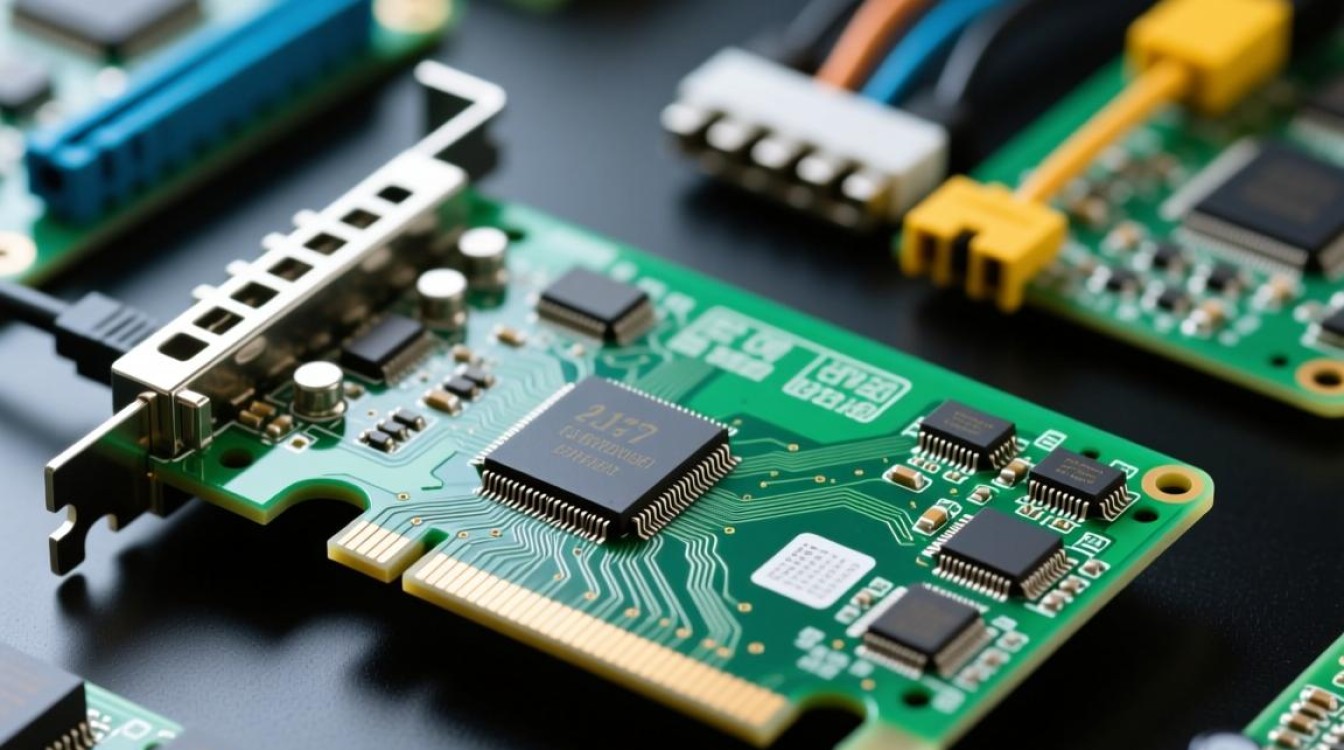
采集卡常见报错类型
硬件故障
- 故障现象:采集卡无法识别或无法启动。
- 原因分析:可能是因为采集卡本身损坏、接触不良或电源供应问题。
驱动程序问题
- 故障现象:采集卡工作不稳定,数据采集异常。
- 原因分析:驱动程序不兼容、损坏或未正确安装。
系统资源冲突
- 故障现象:采集卡与其他设备发生资源冲突,导致数据采集中断。
- 原因分析:系统资源分配不合理或存在兼容性问题。
网络连接问题
- 故障现象:采集卡无法通过网络传输数据。
- 原因分析:网络配置错误、网络设备故障或网络拥堵。
采集卡报错解决方法
硬件故障处理
- 检查采集卡硬件:确保采集卡安装牢固,无松动现象。
- 更换采集卡:如果怀疑采集卡损坏,尝试更换新的采集卡。
- 检查电源:确保电源供应稳定,无过载或短路现象。
驱动程序问题处理
- 更新驱动程序:下载最新版本的驱动程序进行安装。
- 卸载并重新安装驱动程序:删除原有驱动程序,重新安装。
- 检查兼容性:确保驱动程序与操作系统和采集卡型号兼容。
系统资源冲突处理
- 释放系统资源:关闭不必要的后台程序,释放系统资源。
- 调整系统设置:调整系统设置,优化资源分配。
- 检查设备兼容性:确保所有设备之间兼容,无资源冲突。
网络连接问题处理
- 检查网络配置:确保网络配置正确,无错误。
- 检查网络设备:检查网络设备是否正常工作。
- 优化网络环境:优化网络环境,减少网络拥堵。
采集卡报错案例分析
采集卡无法识别
- 问题描述:新购买的采集卡在计算机上无法识别。
- 解决步骤:
- 检查采集卡硬件是否安装牢固。
- 检查电源供应是否稳定。
- 更新驱动程序至最新版本。
- 重启计算机,查看是否识别。
采集卡数据采集异常
- 问题描述:采集卡采集到的数据异常,存在错误。
- 解决步骤:
- 检查驱动程序是否正确安装。
- 检查系统资源是否冲突。
- 重启计算机,查看是否恢复正常。
FAQs
Q1:采集卡报错后,应该如何判断是硬件故障还是软件问题?A1: 可以通过以下方法进行判断:
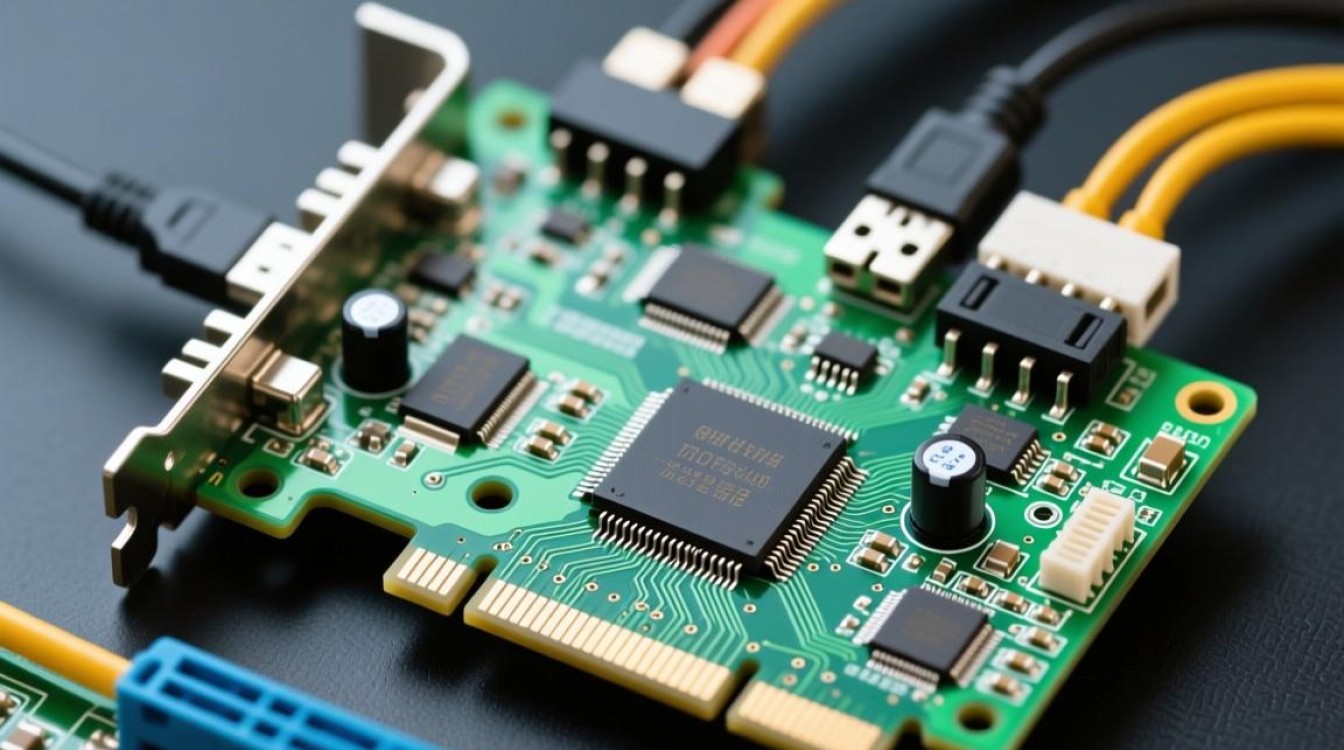
- 检查采集卡硬件是否损坏。
- 更新或重新安装驱动程序。
- 检查系统资源是否冲突。
- 如果以上方法都无法解决问题,可能是硬件故障。
Q2:采集卡在网络传输数据时出现报错,应该如何处理?A2: 可以采取以下措施:
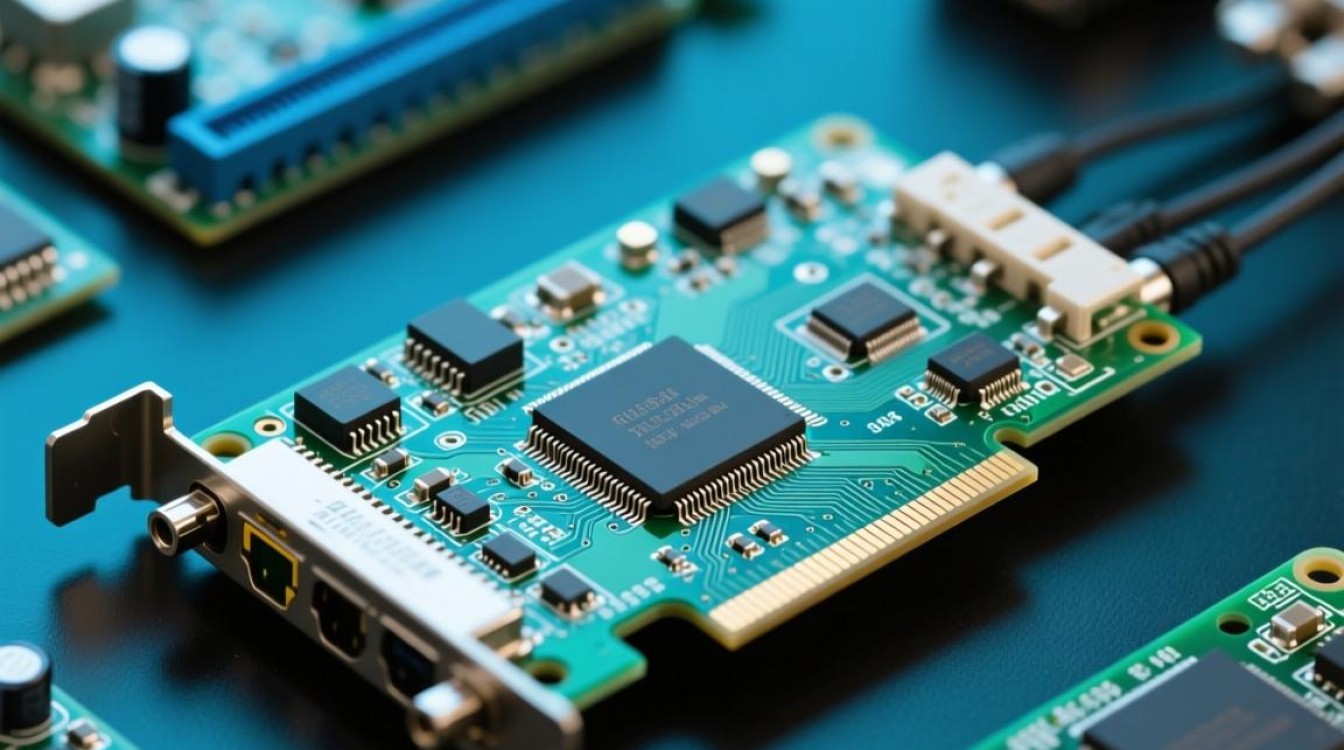
- 检查网络配置是否正确。
- 检查网络设备是否正常工作。
- 优化网络环境,减少网络拥堵。
- 如果问题依旧,可能是网络设备故障。


