CentOS 安装 Hadoop 详细步骤
一、环境准备
1. 系统要求
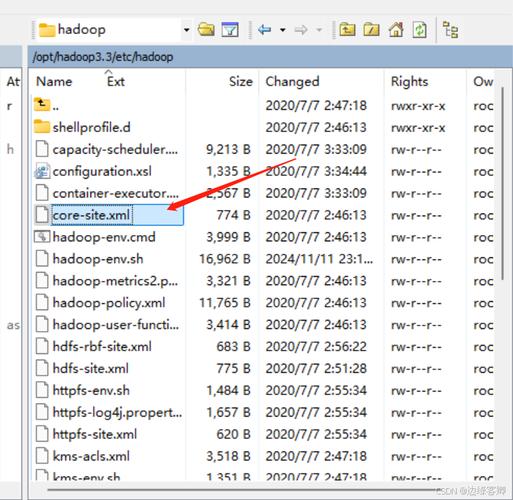
操作系统:CentOS 7 64位
内存:至少2GB(建议4GB或以上)
硬盘空间:至少50GB
2. 安装Java环境
Hadoop需要Java环境支持,首先确认是否已经安装了Java,如果未安装,可以使用以下命令进行安装:
sudo yum install java1.8.0openjdkdevel y
安装完成后,验证Java是否安装成功:
java version
输出类似如下信息则表示安装成功:
openjdk version "1.8.0_xxxxx"
OpenJDK Runtime Environment (build 1.8.0_xxxxxbxx)
OpenJDK 64Bit Server VM (build 25.xxxxxbxx, mixed mode)
3. 配置JAVA_HOME环境变量
编辑~/.bashrc文件,添加以下内容:
export JAVA_HOME=/usr/lib/jvm/java1.8.0openjdk
export PATH=$PATH:$JAVA_HOME/bin
使配置生效:
source ~/.bashrc
验证配置:
echo $JAVA_HOME
应输出Java的安装路径。
二、创建hadoop用户并赋予权限
1、创建hadoop用户并设置密码:
    sudo useradd m hadoop s /bin/bash
    sudo passwd hadoop
2、为hadoop用户增加管理员权限:
sudo visudo找到类似以下的行:
root ALL=(ALL) ALL在这行下面添加:
hadoop ALL=(ALL) ALL 保存并退出(按Ctrl+X,然后按Y,再按Enter)。
3、切换到hadoop用户:
su hadoop三、安装SSH并配置免密登录
1、检查是否已安装SSH:
rpm qa | grep ssh如果未安装,执行以下命令进行安装:
    sudo yum install opensshclients y
    sudo yum install opensshserver y
2、启动SSH服务并设置为开机自启动:
    sudo systemctl start sshd
    sudo systemctl enable sshd
3、配置SSH免密登录:
    cd ~/.ssh/
    sshkeygen t rsa P ""
    cat id_rsa.pub >> authorized_keys
    chmod 600 ./authorized_keys
4、测试SSH免密登录:
ssh localhost 首次登录会提示是否继续连接,输入yes后按回车即可。
四、下载并安装Hadoop
1、下载Hadoop:
wget https://mirrors.cnnic.cn/apache/hadoop/common/hadoop3.3.4/hadoop3.3.4.tar.gz2、解压并移动Hadoop文件:
    tar zxf hadoop3.3.4.tar.gz C /usr/local
    sudo mv /usr/local/hadoop3.3.4 /usr/local/hadoop
    sudo chown R hadoop:hadoop /usr/local/hadoop
3、配置Hadoop环境变量:
vim ~/.bashrc在文件末尾添加:
    export HADOOP_HOME=/usr/local/hadoop
    export PATH=$PATH:$HADOOP_HOME/bin:$HADOOP_HOME/sbin
保存并退出后,执行:
source ~/.bashrc五、配置Hadoop
1. 配置coresite.xml
编辑$HADOOP_HOME/etc/hadoop/coresite.xml文件:
<configuration>
    <property>
        <name>fs.defaultFS</name>
        <value>hdfs://localhost:9000</value>
    </property>
</configuration>
2. 配置hdfssite.xml
编辑$HADOOP_HOME/etc/hadoop/hdfssite.xml文件:
<configuration>
    <property>
        <name>dfs.replication</name>
        <value>1</value>
    </property>
</configuration>
3. 配置mapredsite.xml
编辑$HADOOP_HOME/etc/hadoop/mapredsite.xml文件:
<configuration>
    <property>
        <name>mapreduce.framework.name</name>
        <value>yarn</value>
    </property>
</configuration>
4. 配置yarnsite.xml
编辑$HADOOP_HOME/etc/hadoop/yarnsite.xml文件:
<configuration>
    <property>
        <name>yarn.nodemanager.auxservices</name>
        <value>mapreduce_shuffle</value>
    </property>
    <property>
        <name>yarn.nodemanager.auxservices.mapreduce.class</name>
        <value>org.apache.hadoop.mapred.YarnChild</value>
    </property>
</configuration>
5. 配置hadoopenv.sh
编辑$HADOOP_HOME/etc/hadoop/hadoopenv.sh文件:
export JAVA_HOME=/usr/lib/jvm/java1.8.0openjdk
确保该文件存在且包含上述内容,如果不存在,可以复制模板文件并修改:
cp $HADOOP_HOME/etc/hadoop/hadoopenv.sh.template $HADOOP_HOME/etc/hadoop/hadoopenv.sh
6. 格式化HDFS名称节点:
hdfs namenode format
六、启动Hadoop
1、启动HDFS:
startdfs.sh2、启动YARN:
startyarn.sh3、验证Hadoop是否启动成功:
jps你应该能看到以下进程:
    12345 NameNode
    12346 DataNode
    12347 SecondaryNameNode
    12348 ResourceManager
    12349 NodeManager
4、访问Hadoop Web界面:
打开浏览器,访问以下地址以验证Hadoop是否运行正常:
NameNode Web UI: http://localhost:9870/
Yarn ResourceManager Web UI: http://localhost:8088/
至此,您已经在CentOS上成功安装并配置了Hadoop,通过以上步骤,您可以开始使用Hadoop进行大数据处理和存储,如果遇到任何问题,请参考Hadoop官方文档或相关技术社区获取更多帮助。