1、BIOS设置
启动引导设置:在开机时按下F2键进入BIOS界面,导航至Boot选项卡,将USB设备设置为首选启动项,保存并退出BIOS。
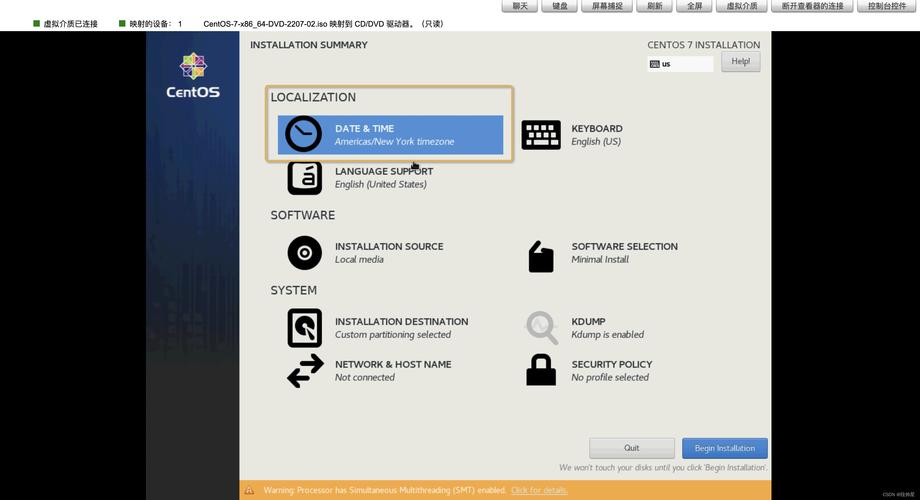
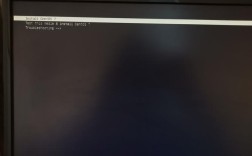
确认启动镜像:当服务器从USB设备启动后,如果看到多个启动选项,通过Tab键切换到正确的启动镜像。
2、安装介质准备
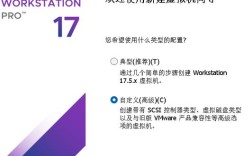
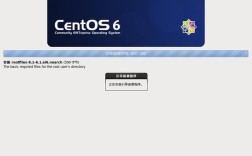
下载CentOS ISO文件,并将其制作成可引导的USB安装盘。
确保USB设备已插入服务器,并在BIOS中设置为第一启动设备。
3、系统时间配置
在CentOS安装向导中,选择System Clock Configuration部分。
确保系统时间与服务器所在地区(如亚洲上海)一致,避免时间误差。
4、分区配置
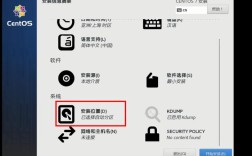
选择Custom Storage Configuration(自定义存储配置),手动创建分区。
至少需要创建一个根分区(/)和一个交换分区(swap),根分区用于存储系统和应用数据,而交换分区则用作虚拟内存。
5、用户账户管理
在安装过程中创建用户账户,并为该账户设置一个强密码。
可以配置用户权限和角色,以增强服务器的安全性。
6、网络配置
编辑网络配置文件/etc/sysconfig/networkscripts/ifcfgeth0,根据实际网络环境设置参数。
重启网络服务以应用更改:service network restart。
7、RAID配置(可选)
如果需要提高数据冗余和性能,可以配置RAID5。
开机后按F10进入LifeCycle Controller,选择Configure RAID First,然后按照提示完成RAID配置。
8、可能遇到的问题及解决方案
如果服务器重启时需要手动按F1键,可能是内存配置问题,检查并确保内存设置正确。
在某些情况下,可能需要进入服务器BIOS进行额外的硬件配置,具体设置根据实际设备可能有所不同。
9、后续维护和管理
安装完成后,定期更新系统和软件包,以确保系统的安全性和稳定性。
根据需要配置防火墙规则和安全策略,保护服务器免受未经授权的访问。
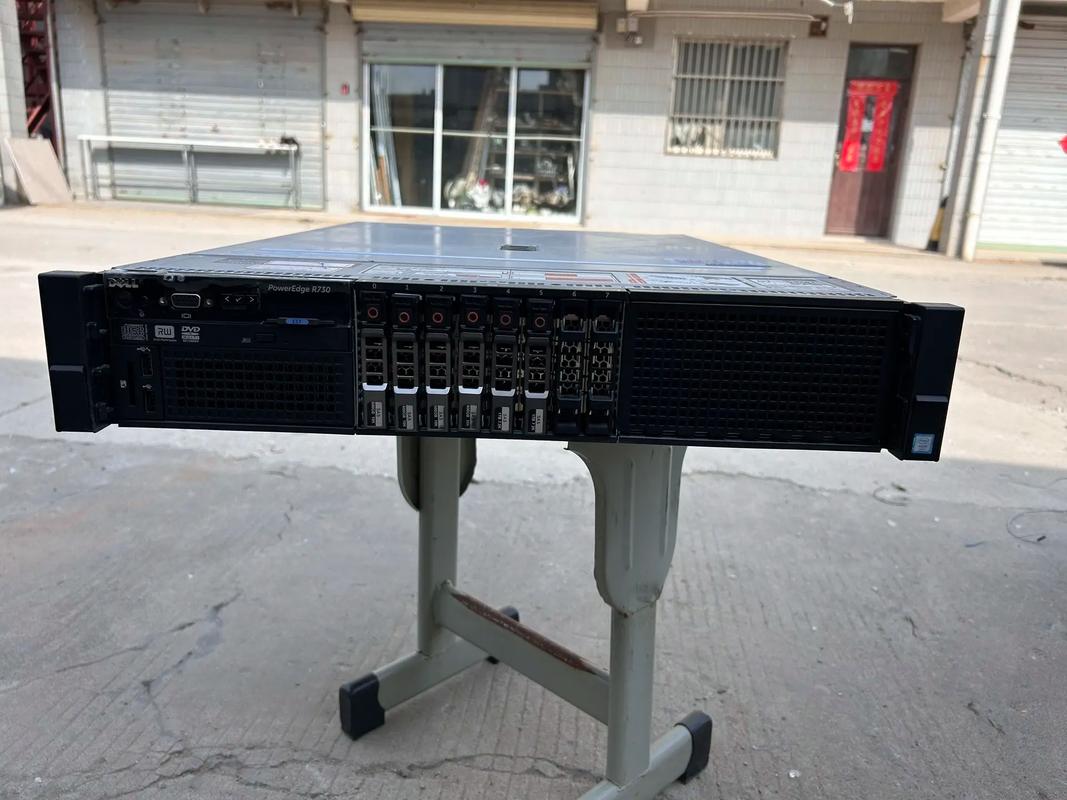
通过以上步骤,用户可以在戴尔R730服务器上顺利安装CentOS操作系统,并进行必要的配置和管理,这些步骤涵盖了从BIOS设置、安装介质准备、系统时间配置、分区配置、用户账户管理、网络配置到RAID配置等多个方面,为用户提供了全面的指导。